
Les principales améliorations incluent la possibilité de :
-
Traiter plusieurs motifs simultanément
-
Fusionner plusieurs motifs en une seule image
-
Calculer la moyenne de plusieurs résultats
-
Optimiser le module pour améliorer la stabilité et la vitesse
Ces améliorations sont conçues pour simplifier votre flux de travail et offrir davantage de flexibilité lors du traitement des motifs.
Vous trouverez ci-dessous les étapes expliquant comment utiliser le module Éditeur de motif mis à jour.
🔎 Navigation rapide
-
Comment accéder au novel Éditeur de motif
-
Description de la disposition de l’onglet « MOTIFS »
-
Description de la disposition de l’onglet « AJUSTEMENTS »
-
Comment travailler avec plusieurs motifs
1. Comment accéder au nouvel Éditeur de motif
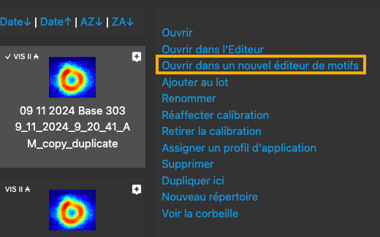
Dans le menu vertical de droite, une nouvelle option est disponible: « Ouvrir dans le nouvel Éditeur de motif ».
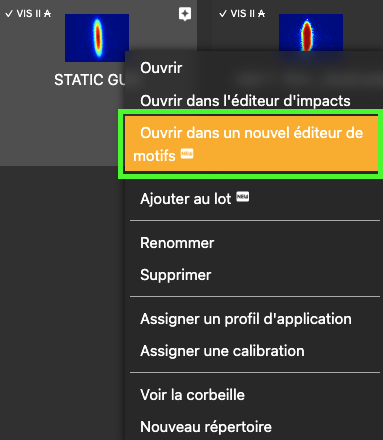
Vous pouvez également cliquer avec le bouton droit de la souris pour ouvrir le menu contextuel, dans lequel vous trouverez l’option «Ouvrir dans le nouvel Éditeur de motif».
2. Description de la disposition de l’onglet « MOTIFS »
-
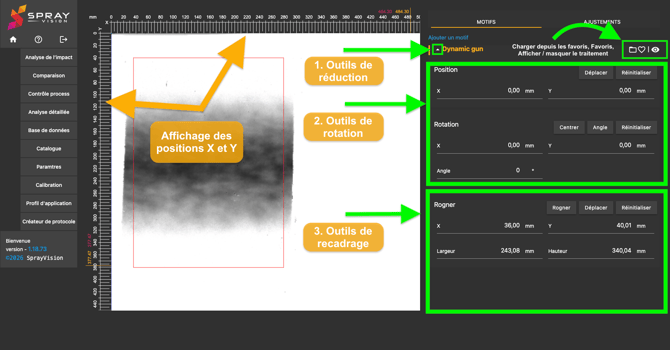
Outil de réduction
Permet d’afficher ou de masquer le panneau d’outils de l’Éditeur de motif afin de garder l’espace de travail organisé. -
Outils de rotation
Permettent de faire pivoter l’image en fonction d’un point central sélectionné et d’un angle de rotation défini. -
Outils de recadrage
Permettent de recadrer l’image en définissant la position X et Y, ainsi que la largeur et la hauteur souhaitées. -
Indicateur de position X et Y
Affiche la position actuelle du curseur de la souris sur l’image, ce qui facilite un alignement et une orientation précis. -
Favoris / Charger depuis les favoris
Même fonctionnalité que dans la version précédente – enregistrez vos paramètres et chargez-les ultérieurement pour une utilisation répétée. -
Afficher / masquer les outils de traitement
Permet d’activer ou de désactiver l’affichage des superpositions de recadrage et de rotation directement sur l’image.
3. Description de la disposition de l’onglet « AJUSTEMENTS »
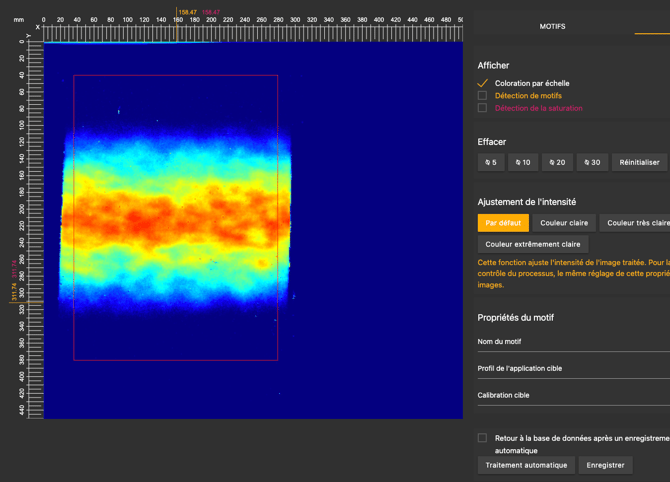
- Coloration de l’échelle
Affiche le motif avec une coloration de type carte thermique (du bleu au rouge), ce qui facilite la visualisation de l’intensité ou de la répartition de la couverture.
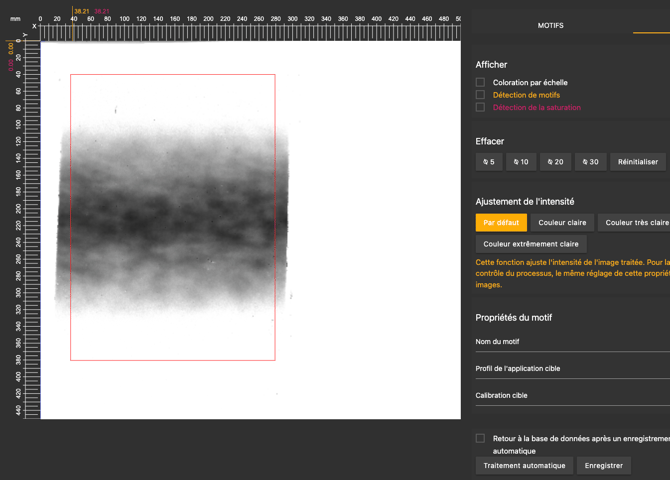
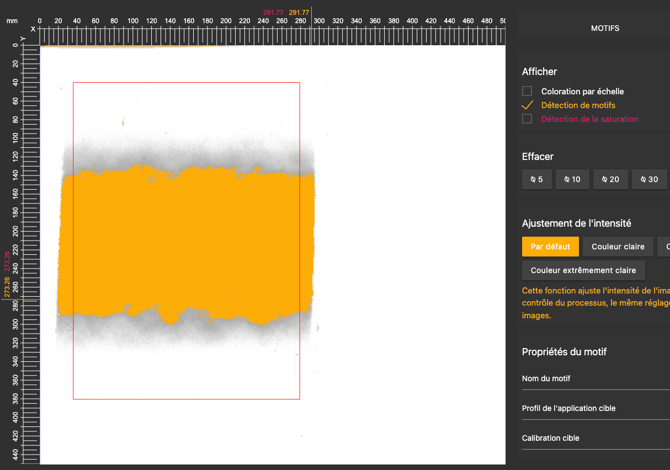
- Détection du motif
Met en évidence la zone où le motif est détecté sur la base d’un seuil simple. Cela permet le calcul automatique de la largeur, de la hauteur et de la surface totale.
La zone détectée est mise en évidence en orange.
-
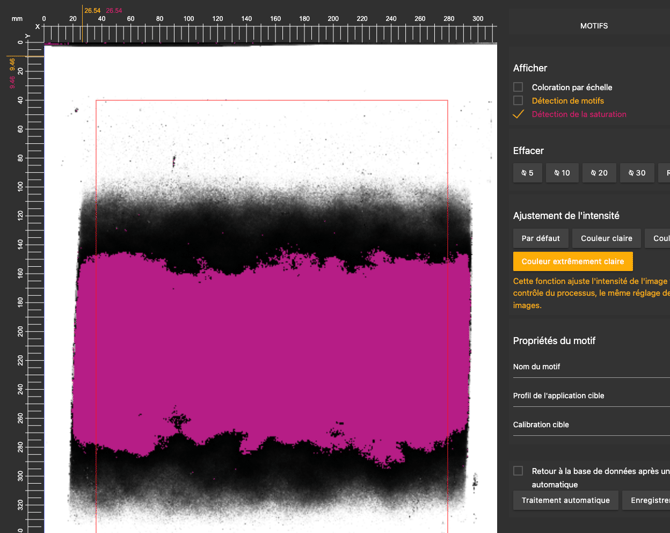
Détection de saturation
Met en évidence les zones où la saturation complète est atteinte
(intensité 1,000 – noir complet).Dans ces zones, aucune épaisseur supplémentaire ne peut être détectée, car le capteur a atteint sa limite maximale de mesure. Les zones saturées sont affichées en violet pour une meilleure visibilité.
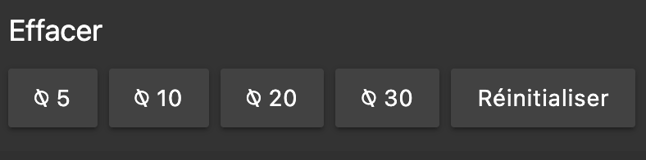
- Outil d’effacement
Permet de supprimer les parties indésirables de l’image, telles que les artefacts ou le bruit sur la feuille. Vous pouvez ajuster le diamètre du pinceau de 5 mm à 30 mm pour un contrôle précis. Les zones effacées sont mises en évidence en gris. Utilisez le bouton « Effacer » pour restaurer toutes les zones supprimées.
-
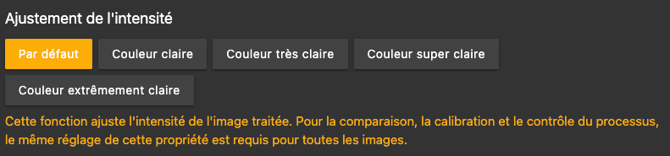
Ajustement de l’intensité
Cet outil permet d’ajuster l’apparence visuelle de l’image afin de l’assombrir, ce qui peut aider à améliorer la détection des contours lors du contrôle du processus. Il est particulièrement utile pour les couleurs à faible pouvoir couvrant ou pour les motifs dynamiques avec une application minimale de matériau.
Vous pouvez choisir parmi les modes visuels suivants:
• Par défaut
• Couleur claire
• Couleur très claire
• Couleur très très claire
• Couleur extrêmement claire
ℹ️ REMARQUE – La modification de l’intensité visuelle n’affecte pas les résultats de calibration. Elle modifie uniquement l’affichage afin d’améliorer la visibilité et l’orientation.
-
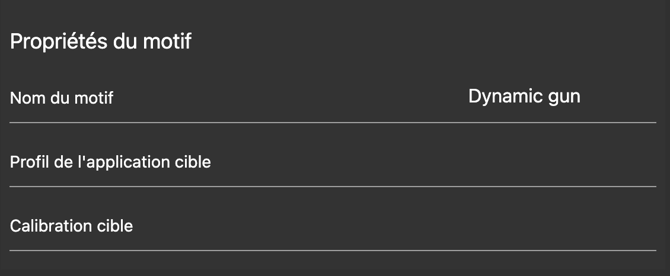
Propriétés du motif
• Nom du motif
Permet de renommer le motif final avant l’enregistrement.
• Profil d’application cible
Permet de sélectionner le profil d’application qui sera attribué au motif enregistré.
• Calibration cible
Permet de choisir les paramètres de calibration qui seront appliqués au motif enregistré.
-
Zone d’enregistrement
• Rediriger vers la base de données
Permet une redirection automatique vers la base de données après l’enregistrement du fichier. Cette option peut être activée en cochant la case correspondante.
• Traitement automatique
Traite le motif automatiquement en utilisant la même logique que lors de la capture. Le recadrage, la rotation et la définition du motif sont appliqués sans intervention manuelle.
• Enregistrer
Enregistre le résultat final avec les paramètres sélectionnés.

4. Comment travailler avec plusieurs motifs
Tous les motifs ouverts fonctionnent comme des couches individuelles. Vous pouvez contrôler leur ordre d’empilement en les positionnant les uns par rapport aux autres sur le côté droit de la liste des motifs.
-
Le motif situé en haut de la liste apparaîtra au premier plan.
-
Le motif situé en bas de la liste sera placé derrière les autres.
⚠️ IMPORTANT – Pour obtenir des résultats fiables lors de la fusion de plusieurs motifs, assurez-vous que tous les motifs ont le même type (par exemple Dynamique, Pistolet statique, Cloche statique, etc.).
Il est également important de fusionner principalement des motifs utilisant le même type de peinture (calibration) afin d’éviter des résultats incohérents ou trompeurs.
De plus, la source lumineuse sélectionnée (Basecoat, Infrarouge, Clearcoat) ainsi que son intensité (de Initial à HDR) doivent être identiques pour tous les motifs.
Ajout d’un nouveau motif
Cliquez sur le bouton bleu « Ajouter un motif » en haut de la liste des motifs pour créer une nouvelle entrée.

Lors de l’ajout d’un nouveau motif, un nouvel onglet « Toile » devient disponible. Vous pouvez y définir les dimensions du canevas sur lequel tous les motifs ouverts seront placés.
La taille maximale du canevas peut être définie jusqu’à 3600 × 2700 mm.
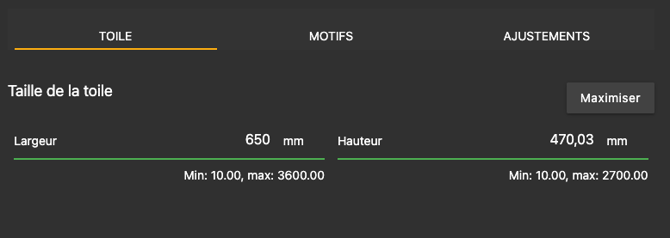
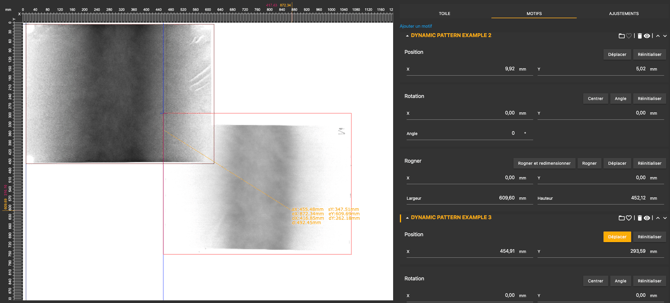
Lorsque plusieurs motifs sont chargés, un outil de positionnement apparaît pour chaque motif. Cela vous permet d’ajuster la position des motifs individuels sur le canevas.
-
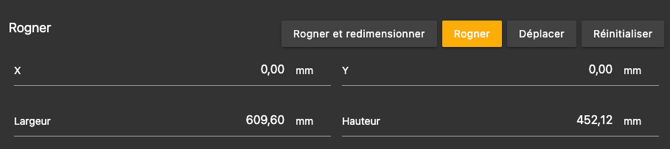
Outil Recadrer et redimensionner
Recadre la zone sélectionnée selon vos paramètres et ajuste simultanément la taille du canevas pour qu’elle corresponde à la zone de sélection. - Outil de recadrage
Recadre uniquement la zone sélectionnée du motif actif (couche) sans modifier la taille du canevas ni les autres couches.
-
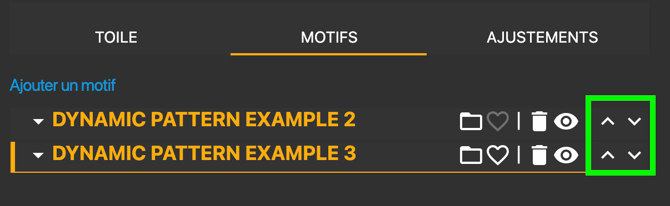
Sélection de l’ordre des couches
Utilisez les flèches situées à droite, à côté du nom de l’image et des outils, pour réorganiser les couches.
Cela vous permet de contrôler l’empilement des images sur le canevas, afin de positionner précisément les motifs dans l’ordre de couches souhaité.
Enregistrement du résultat de l’édition de plusieurs motifs
Une fois que tous les motifs sont positionnés et modifiés sur le canevas, vous pouvez enregistrer le résultat combiné comme une seule sortie. Cela inclut toutes les transformations appliquées, telles que le recadrage, la rotation, la superposition des couches et le positionnement. Le résultat enregistré reflète la disposition finale affichée sur le canevas.
Comme indiqué dans la capture d’écran ci-dessous, l’onglet « Ajustements » affiche des options supplémentaires lorsque plusieurs motifs sont sélectionnés. Ces options vous permettent d’appliquer des ajustements à tous les motifs sélectionnés.
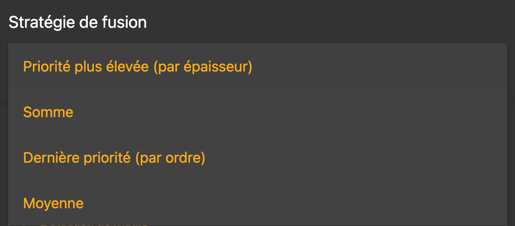
Stratégie de fusion
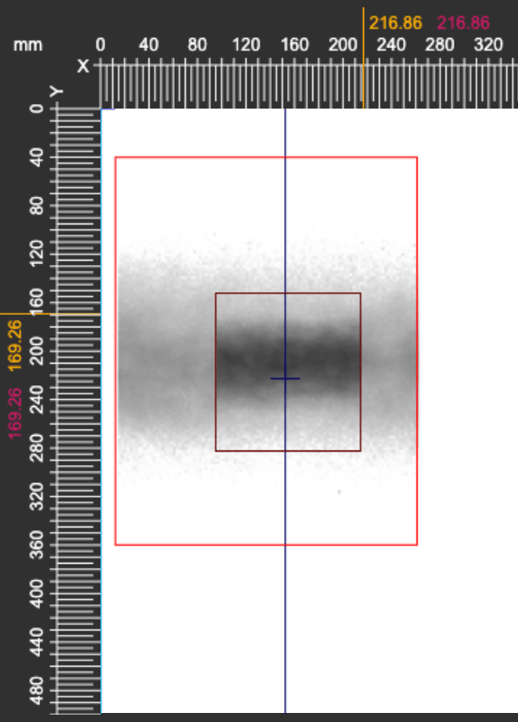
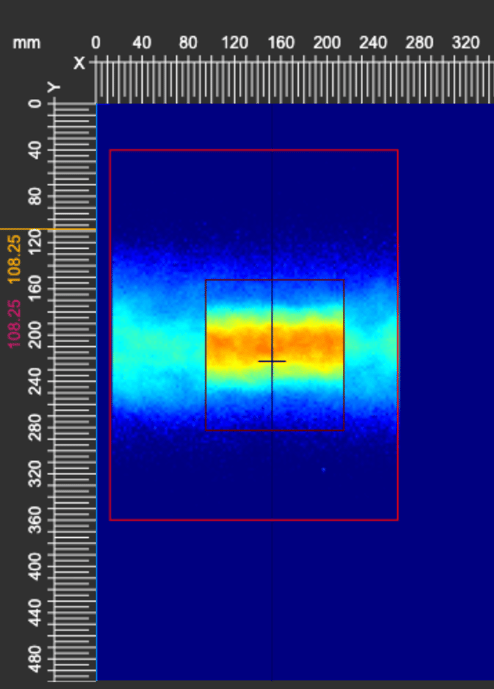
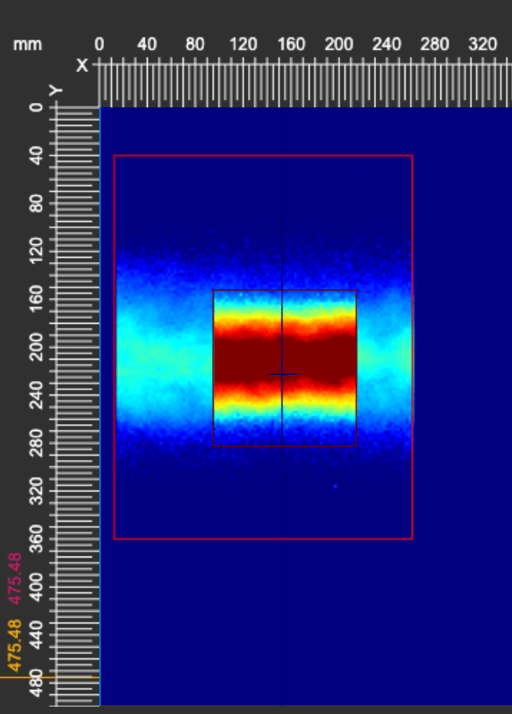
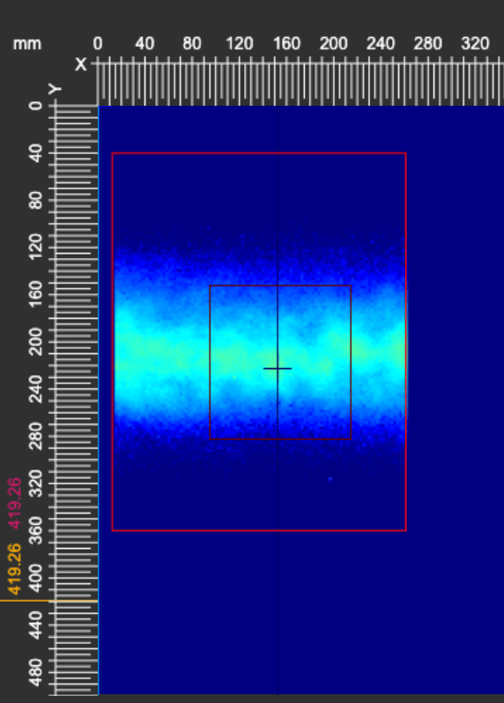
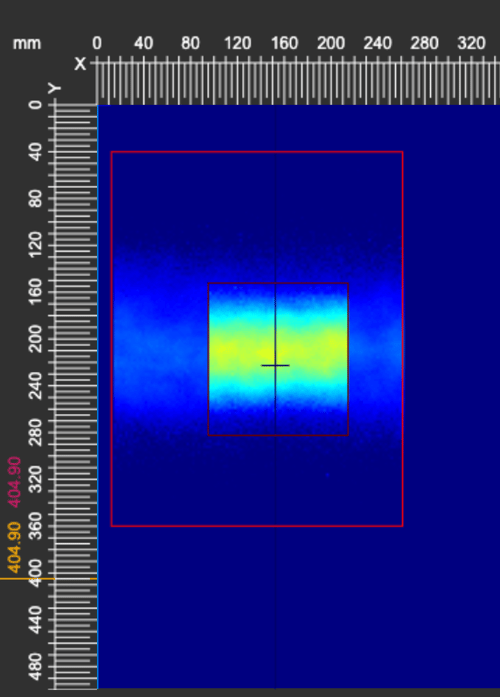
Le canevas d’image contient deux motifs, le plus petit étant placé sur la couche supérieure (premier plan).
1. La valeur la plus élevée prévaut (par épaisseur)
Dans les zones de chevauchement, la partie ayant la valeur d’épaisseur la plus élevée (par exemple une intensité mesurée plus élevée) sera conservée. Cette stratégie donne la priorité au motif le plus fort (le plus épais) dans la zone de chevauchement.
Cas d’utilisation: obtenir des informations sur la couche la plus épaisse à partir de plusieurs entrées.
2. Somme
Les valeurs d’épaisseur de tous les motifs qui se chevauchent sont additionnées. Cette stratégie est utile lorsque vous souhaitez voir la couche totale appliquée à partir de plusieurs passages ou applications.
Cas d’utilisation: obtenir des informations sur le chevauchement des motifs.
3. Le dernier prévaut (selon l’ordre)
En cas de chevauchement, le dernier motif dans l’ordre (par exemple celui situé en haut de la liste des couches) sera affiché. Les données précédentes dans la zone de chevauchement seront écrasées.
Cas d’utilisation: fusion des résultats provenant de plusieurs découpes de feuille ou de rubans Kapton.
4. Moyenne
Dans les zones de chevauchement, la valeur moyenne de l’épaisseur des motifs est calculée. Cette méthode est utile pour lisser le résultat ou équilibrer de petites différences entre des motifs similaires.
Cas d’utilisation: calcul de la référence « golden standard » pour le contrôle du processus.
Créer une moyenne à partir de plusieurs résultats de motifs afin d’obtenir une référence représentative (« golden standard »).
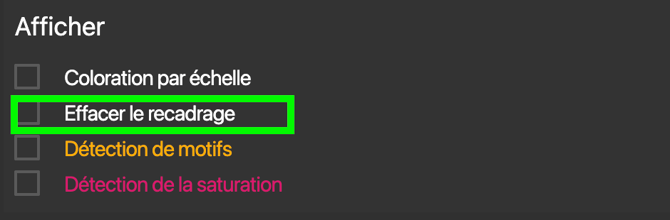
Affichage – Nettoyage du recadrage
Cette option vous permet d’afficher sur le canevas la zone recadrée résultante, conformément aux sélections de recadrage définies.
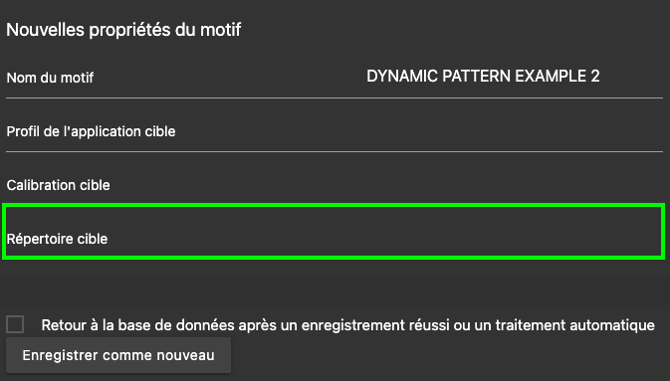
Nouvelles propriétés du motif – Répertoire cible
Étant donné qu’un motif créé à partir de plusieurs motifs est toujours enregistré comme un nouveau motif, vous pouvez choisir le répertoire cible pour enregistrer le résultat.
Nous espérons que cet article vous a apporté des informations utiles et des explications claires concernant l’utilisation du module Éditeur de motif mis à jour.
Si vous avez des questions supplémentaires, si vous avez besoin d’une assistance complémentaire ou si vous rencontrez des difficultés, n’hésitez pas à contacter notre équipe de support à helpdesk@sprayvision.com. Nous sommes toujours à votre disposition pour vous accompagner et vous aider à tirer le meilleur parti de votre expérience avec SprayVision.