
Pourquoi l’utiliser?
-
Production stable basée sur les données
-
Indicateurs automatiques
-
Évaluations objectives
Plus de suppositions ni d’évaluations subjectives individuelles
-
Numérisez vos motifs de pulvérisation – évaluez les données historiques à tout moment
-
Surveillez les performances de l’applicateur dans le temps, facilement et en toute confiance
-
Détectez les écarts subtils à un stade précoce – augmentez le taux de réussite dès le premier passage
-
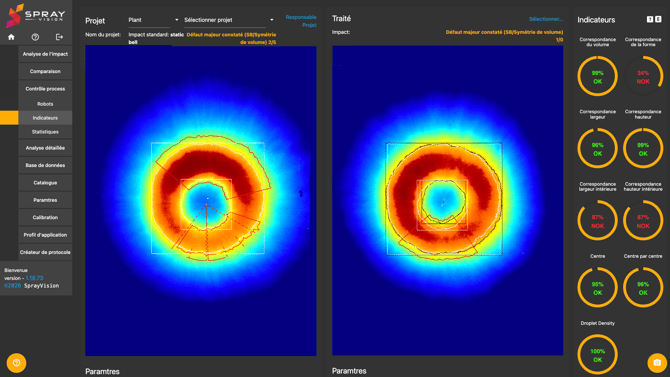
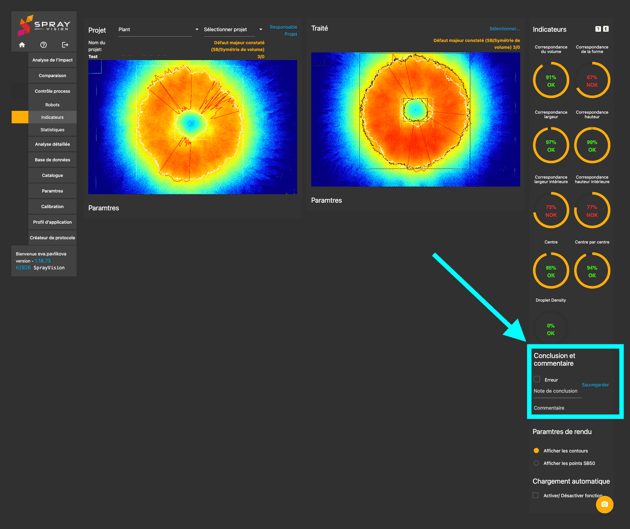
Dans la visualisation de gauche, vous pouvez voir le motif Master, qui détermine l’apparence attendue du résultat.
-
Dans la visualisation de droite, vous pouvez voir le motif traité, que nous comparons lors du démarrage de la production, après le nettoyage, etc.
-
Les indicateurs (metrics) constituent un retour objectif exprimé en pourcentage de déviation par rapport au motif Master. Ces indicateurs vous aident à décider si votre technologie d’application fonctionne correctement et si vous pouvez démarrer la production en toute confiance.
Trois étapes simples pour le contrôle du processus
- Pulvérisez et définissez votre référence Standard
Choisissez un motif de revêtement de référence comme motif Master. - Définissez les seuils de tolérance
Personnalisez la sensibilité et éliminez les évaluations subjectives. - Comparer et contrôler
Comparez instantanément le résultat actuel avec la référence et intervenez avant que les défauts n’entraînent des rebuts.
Vous souhaitez en savoir plus? Les informations suivantes dans cet article vous guideront plus en détail à travers les indicateurs du Contrôle process.
🔎 Navigation rapid
1. Étape 1: Pulvériser le standard de référence
1.1 Liste de vérification des règles de pulvérisation
1.2 Position du revêtement dynamique
2. Étape 2: Créer votre projet
2.1 Descriptions des indicateurs
2.2 Fonctionnalités du gestionnaire de projets
3. Étape 3: Lancer votre évaluation
1. Étape 1: Pulvériser le standard de référence
Commencez par pulvériser votre motif Master – le standard de référence. Considérez-le comme l’empreinte numérique du comportement de l’applicateur.
Pour garantir la précision:
-
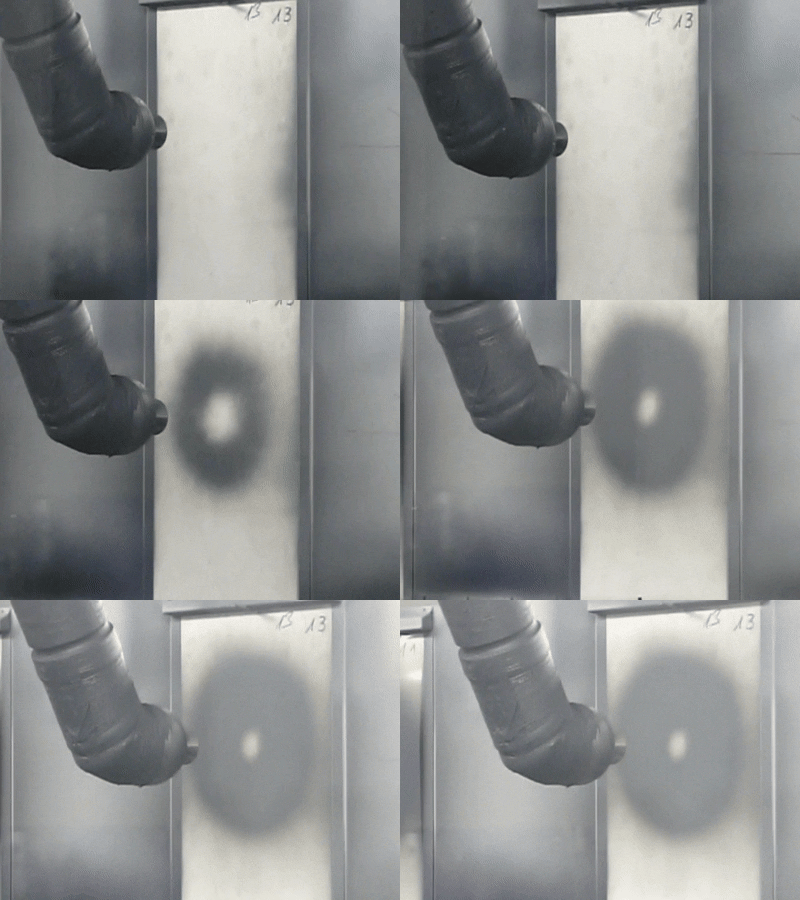
Le résultat doit être répétable, stable et conforme pour la production.
-
Des formes irrégulières peuvent indiquer la nécessité d’un diagnostic ou d’un dépannage.
ℹ️ REMARQUE – Problèmes courants:
Forme irrégulière – léger colmatage ou dommage de l’anneau de façonnage (shaping ring) ou du chapeau d’air (air cap).
Volume irrégulier – vérifiez l’évolution de la pression du fluide juste avant et pendant le déclenchement de la peinture. Des pics ou chutes importants peuvent affecter négativement le volume.
Une fois un motif propre et stable obtenu, utilisez les mêmes paramètres pour toutes les comparaisons futures.
💡 CONSEIL – Utilisez un motif de pulvérisation statique sur feuille pour une meilleure détection des défauts.
Les motifs dynamiques sont également pris en charge (indicateurs disponibles: déviation du volume, déviation de la hauteur, déviation SB50, SB variable).
1.1 Liste de vérification des règles de pulvérisation ✅
-
Capturer le motif complet avec un minimum de surpulvérisation.
-
Le motif doit être centré sur la feuille.
-
Pour des résultats optimaux, utilisez la feuille transparente d’origine ou une feuille transparente similaire de dimensions 450 × 600 mm.
-
Pas de coulure – l’épaisseur doit être optimale.
-
Ni trop sombre ni trop clair – assurez une bonne visibilité et reconnaissance du motif.
-
Comment le motif est-il détecté? En savoir plus dans le paragraphe « Taille du motif ».
-
Utilisez un faible débit de peinture et un temps de déclenchement légèrement plus long (0,2–0,5 s).
-
Attribuez la calibration avant de définir le standard de référence.
-
Utilisez toujours le même type de peinture.
ℹ️ REMARQUE – Si le standard de référence est attribué avec une calibration, tous les motifs correspondants doivent également avoir une calibration.
Si vous attribuez un motif non calibré, le module Contrôle du processus appliquera automatiquement la même calibration que celle du standard de référence.
⚠️ IMPORTANT – Si le standard de référence n’a pas de calibration attribuée, la calibration sera également supprimée du motif de processus afin de garantir une comparaison de données valide 1:1.
Les indicateurs SB50 seront alors calculés à partir de l’intensité – et non de l’épaisseur.
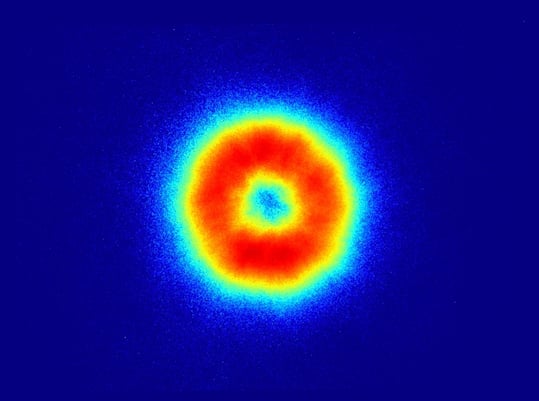
La feuille du standard de référence statique doit ressembler à l’image suivante – ou mieux (selon vos exigences de tolérance pour la correspondance):
La feuille du standard de référence dynamique doit ressembler à l’image suivante, et la direction doit être horizontale (elle sera recadrée automatiquement):
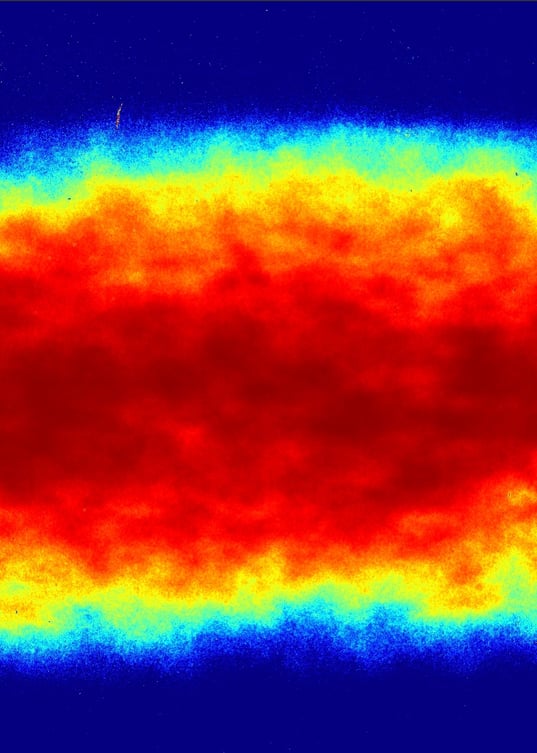
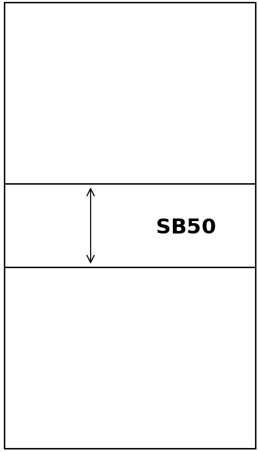
La raison pour laquelle la feuille dynamique est orientée horizontalement est que les valeurs SB50 sont calculées verticalement, et nous devons capturer l’ensemble du motif (avec l’orientation portrait), y compris la surpulvérisation.
Il est également important de conserver la largeur complète de la feuille de 450 mm afin de permettre le rubanage des bords (pour l’application du revêtement) et un recadrage automatique correct par la suite.
1.2 Position du revêtement dynamique
2. Étape 2: Créer votre projet
Avant de commencer l’évaluation, veuillez configurer votre projet:
-
Allez dans: Menu de gauche → Contrôle du processus → Indicateurs → Gestionnaire de projets
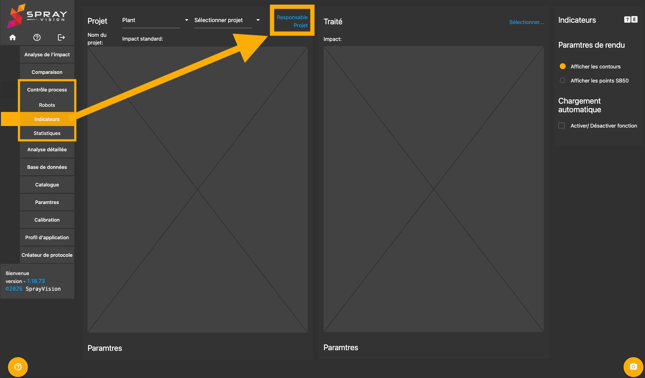
- Une fenêtre contextuelle apparaîtra:

- Veuillez remplir les variables suivantes:
-
Nom du projet
-
Département – où le projet doit être visible
-
Note – votre description interne
-
Standard de référence – sélectionnez le meilleur motif dans la base de données
-
Type de motif – cloche statique / ellipse statique / dynamique
-
Paramètres de tolérance – suggestions par défaut pour un démarrage rapide:
-
-
15 % pour une utilisation générale
-
10 % pour un contrôle plus strict
-
5 % pour les utilisateurs avancés
-
0 % de tolérance – la raison est expliquée ci-dessous dans les descriptions des indicateurs / paramètres de tolérance
-
Pour explorer rapidement la fonctionnalité, vous pouvez passer directement à
l’étape 3: Lancer votre évaluation et ajuster les descriptions des indicateurs ultérieurement si nécessaire.
2.1 Descriptions des indicateurs
Vous trouverez ci-dessous un aperçu des indicateurs de comparaison utilisés lors de l’évaluation des motifs de pulvérisation.
Correspondance de forme
Les valeurs SB50 sont calculées à partir du motif de pulvérisation statique du pistolet ou de la cloche.
Ces valeurs sont ensuite comparées entre le standard de référence et le motif traité.
Le score de similarité entre les mesures SB50 définit la correspondance de forme.

Correspondance de largeur
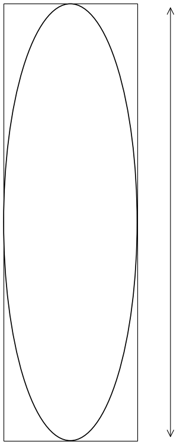
Mesure l’étendue horizontale du motif, du point le plus à gauche au point le plus à droite, sur la base d’un rectangle englobant.
Applicable aux motifs statiques de pistolet et de cloche.

Correspondance de hauteur
Mesure l’étendue verticale du motif, du point le plus haut au point le plus bas, en utilisant la même méthode de délimitation.
Adapté aux motifs statiques de pistolet et de cloche.
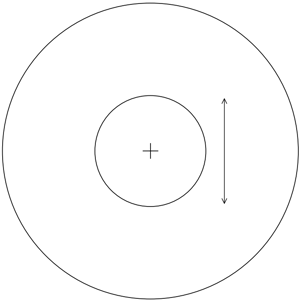
Largeur interne
Utilisée pour les motifs statiques de cloche. Mesure la largeur du cercle interne, calculée entre ses bords gauche et droit.

Hauteur interne
Similaire à la largeur interne, mais mesure la hauteur verticale entre les bords supérieur et inférieur du cercle interne.
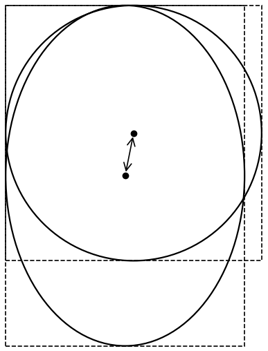
Angle
Détermine l’orientation de l’axe de l’ellipse dans les motifs statiques de pistolet.
Calculé comme l’angle entre les points supérieur et inférieur de l’ellipse de pulvérisation.

Déviation du centre
Compare les coordonnées X et Y des centres géométriques entre le standard de référence et le motif traité.
Utilisé pour les motifs statiques de pistolet et de cloche.
Déviation du centre interne
Compare le centre du cercle interne à l’aide de son rectangle englobant.
S’applique uniquement aux motifs statiques de cloche.

Déviation SB50
Pour les motifs dynamiques, la valeur SB50 est suivie tout au long du mouvement de pulvérisation.
Cet indicateur met en évidence les écarts dans le temps entre le standard de référence et le motif évalué.
Correspondance du volume
Basée sur les données de calibration et la surface peinte, le volume total transféré est calculé.
Compare le volume pulvérisé entre le standard de référence et le motif évalué.
Applicable aux motifs de pistolet ou de cloche, statiques et dynamiques.
⚠️ IMPORTANT – Étant donné que le volume est calculé à partir de l’image entière, toute marque supplémentaire (par exemple encre, rayures, traces de contact) sur la feuille affectera le résultat.
Valeur SB50 variable
Dans certaines conditions dynamiques, les points SB50 peuvent se situer en dehors de la zone de la feuille, en particulier avec des revêtements à forte opacité.
Dans ce cas, des seuils alternatifs tels que SB80 sont utilisés pour calculer la valeur maximale et 80 % de cette valeur maximale.
Applicable aux motifs statiques et dynamiques.
⚠️ IMPORTANT – Des paramètres SB incorrects peuvent entraîner l’erreur suivante :
« Échec du traitement, cercle interne non détecté – cause : nombre insuffisant de mesures SB pour le motif traité. »
Assurez-vous que la zone de mesure SB est correctement définie.
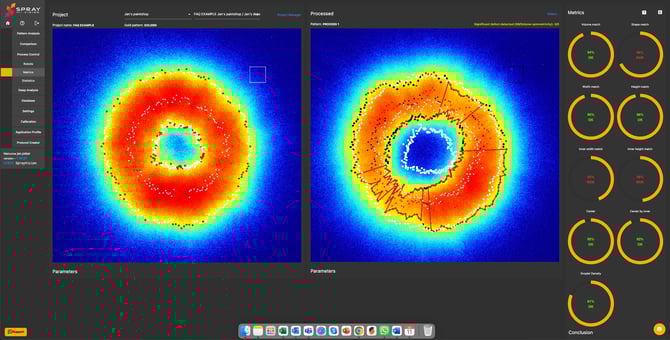
Comportement lors de la modification du seuil SB demandé:
-
SB = 50%
- SB = 80%
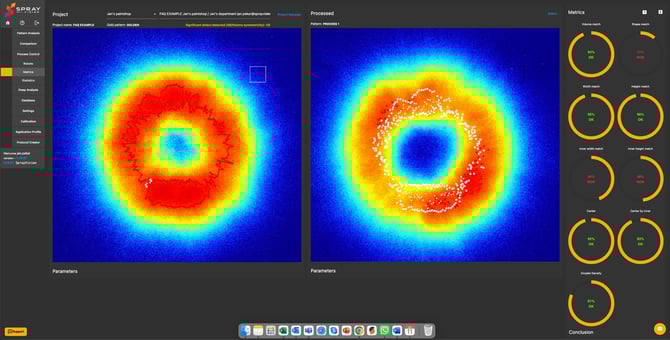
Si la partie effective de votre motif se situe en dehors de la feuille, vous pouvez augmenter la valeur SB afin d’éviter la recherche de points en dehors de l’image.
Nous recommandons toutefois de pulvériser un motif de taille correcte si possible, avant d’augmenter la valeur SB à un niveau aussi élevé.
Paramètres de tolérance
Il s’agit d’un pourcentage de marge appliqué à toutes les déviations des indicateurs.
Par exemple, si la déviation de la correspondance de forme est de 50 % et que la tolérance est de 10 %, la déviation finale sera de 55 %.
Cela permet une certaine flexibilité dans les cas limites, où de petites déviations peuvent être considérées comme acceptables selon les exigences du client.
2.2 Fonctionnalités du gestionnaire de projets
Dans le Gestionnaire de projets, vous pouvez:
-
Ouvrir les Paramètres Avancés via l’icône d’engrenage.
-
Ajuster les tolérances via l’icône crayon.
-
Supprimer le projet.
-
Ouvrir votre projet via l’icône rouleau.
ℹ️ REMARQUE – Après toute modification, il est nécessaire de rouvrir le projet afin d’appliquer les nouveaux paramètres.
Paramètres avancés

Modifiez les paramètres avancés lorsque:
-
Vous souhaitez un contrôle complet des limites utilisées pour l’évaluation des indicateurs (paramètres personnalisés ci-dessous).
-
Vous souhaitez utiliser correctement la mesure de la zone de gouttelettes et configurer un nouveau projet.
-
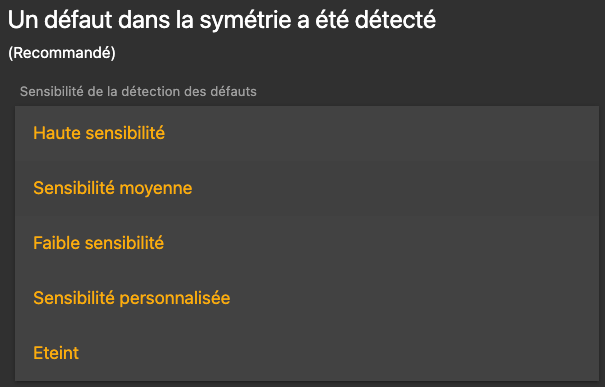
Le standard de référence est marqué comme défectueux, mais vous estimez qu’il est correct et pleinement fonctionnel – ou inversement.
Augmentez la sensibilité afin que la fonctionnalité détecte et compare tous les défauts.
Diminuez-la si les petites déviations doivent être ignorées.
Chaque type de projet offre différentes possibilités de modification:
-
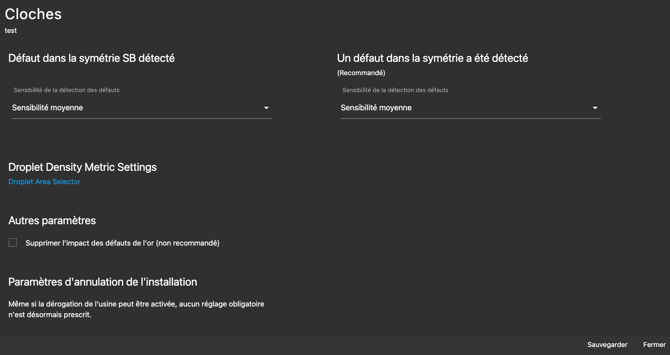
Cloche
Pour le type de projet Cloche, vous pouvez ajuster la détection des défauts de symétrie SB, la détection des défauts de symétrie du volume, ainsi que la zone de densité des gouttelettes.
-
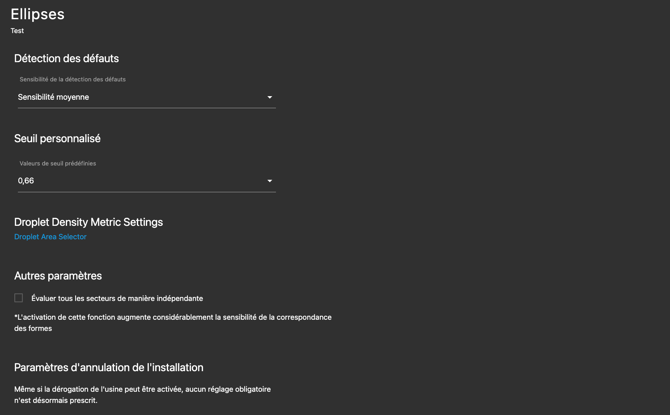
Ellipse
Pour le type de projet Ellipse, vous pouvez ajuster la détection des défauts, le seuil personnalisé, ainsi que la zone de densité des gouttelettes.
-
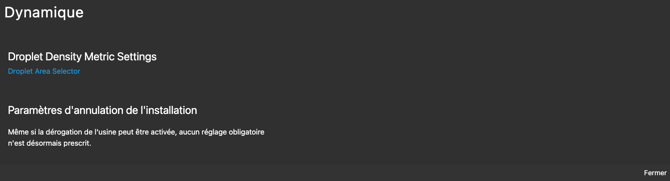
Dynamique
Dans le type de projet Dynamique, vous pouvez sélectionner la zone de densité des gouttelettes.
-
Paramètres personnalisés
Dans les paramètres personnalisés, vous pouvez ajuster les options suivantes:
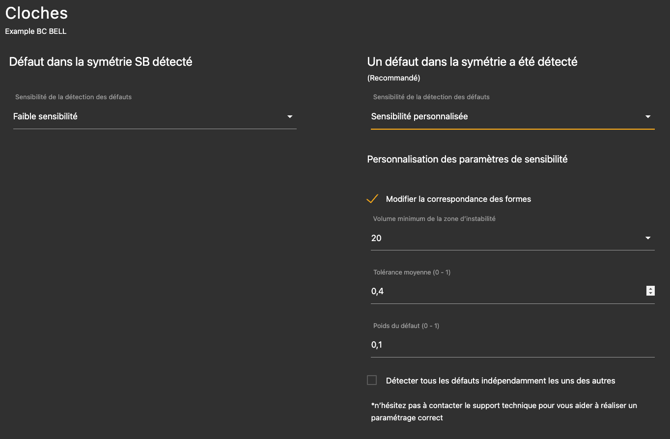
Explication des paramètres personnalisés:
Détection des défauts de symétrie SB
-
Inclure les mesures NOK
Une mesure NOK est une mesure statistiquement différente des autres mesures.
Cette propriété permet d’inclure les mesures NOK dans le calcul global de la correspondance de form.
- Nombre minimum de mesures consécutives marquées comme défaut
À l’aide d’une analyse statistique, chaque mesure peut être identifiée comme un défaut. L’étape de mesure est tous les 2° sur l’ensemble du périmètre de la cloche.
Cette propriété détermine combien de mesures consécutives sont marquées comme défaut.
- Poids du défaut
Valeur de pondération permettant d’augmenter l’impact du défaut dans le calcul global de la correspondance de forme. Plus la valeur est élevée, plus l’impact sur la correspondance de form est important. - Supprimer l’impact des défauts du Master motif
Option permettant de supprimer l’influence des défauts du motif de référence dans le calcul global du Shape Match.
L’activation de cette option n’est pas recommandée – le standard de référence doit être exempt de défauts, même si le résultat de production est acceptable.
Détection des défauts de symétrie du volume
-
Modifier la correspondance de forme
Propriété permettant d’activer l’impact d’un défaut détecté sur le calcul global
de la correspondance de form. - Zone minimale d’instabilité du volume
Cette valeur définit l’angle du segment dans lequel le défaut de volume sera évalué. Valeurs possibles : 10°, 20°, 30°, 40°, 45°.
- Tolérance médiane
Cette propriété modifie la plage statistique des volumes dans laquelle le résultat est considéré comme OK (sans défaut).
-
Plus la valeur est élevée, plus la plage de volumes est large → sensibilité aux défauts plus faible.
-
Plus la valeur est faible, plus la plage de volumes est étroite → sensibilité aux défauts plus élevée.
-
- Poids du défaut
Valeur de pondération permettant d’augmenter l’impact du défaut dans le calcul global de la correspondance de form.
Plus la valeur est élevée, plus l’impact sur la correspondance de form est important.
- Détecter tous les défauts indépendamment
Propriété permettant de détecter les défauts résultant d’une mauvaise distribution de la peinture.
L’activation de cette option pénalisera fortement la correspondance de form global si un défaut de symétrie du volume est détecté.
Paramètres de l’indicateur de densité des gouttelettes
-
Sélecteur de zone de gouttelettes
Disponible uniquement pour les standards de référence calibrés.
Pour plus d’informations sur le sélecteur de gouttelettes, consultez l’article correspondant.
3. Étape 3: Lancer votre évaluation
Vous êtes maintenant prêt à commencer la comparaison!
-
Sélectionnez votre projet
Choisissez un projet via l’icône « règle » 📏 dans la fenêtre contextuelle à droite,
ou via « Contrôle du processus → Indicateurs → Sélectionner un projet » dans la barre supérieure.
💡 Une fois votre projet configuré, vous pouvez réduire considérablement le temps de travail avec le Gestionnaire de projets et le Contrôle du processus, grâce à la fonctionnalité Contrôle process – Robots.
- Sélectionnez votre motif de processus actuel
Cliquez sur le bouton « Sélectionner… » puis double-cliquez sur un élément de la base de données.
Le motif doit être appliqué avec les mêmes paramètres que le standard de référence.
Si vous chargez accidentellement ou intentionnellement un mauvais motif, ce qui pourrait affecter négativement les résultats statistiques, veuillez cocher la case correspondante, indiquer la raison et ajouter une remarque décrivant l’erreur, puis cliquer sur le bouton « Enregistrer ».
Cela vous permettra de filtrer ces erreurs ultérieurement lors de l’analyse de vos statistiques.
- Conseils de rendu
Choisissez les paramètres de rendu de l’image avant de sélectionner l’image.
Modifier le rendu ultérieurement nécessite de sélectionner à nouveau le motif de processus.
Par défaut, l’image originale en niveaux de gris est affichée. Pour afficher l’image en couleurs, allez dans Paramètres → Mes paramètres → Contrôle du processus et sélectionnez « Jet » ou « Original » pour effectuer la modification.
💡 Si vous utilisez votre projet régulièrement, vous pouvez analyser l’évolution des résultats dans le temps grâce à la fonctionnalité Contrôle process – Statistiques.
-
Activer le chargement automatique
Lorsque cette option est sélectionnée, l’image suivante capturée sera chargée automatiquement après la capture d’un nouveau motif via le menu de capture / le type de capture Contrôle process. - Afficher les résultats instantanément
Les résultats de correspondance sont affichés à droite.
Téléchargez / exportez le rapport .pdf pour partager le résultat avec vos collègues via le bouton 🇪 (exporter) en haut à droite.
Consultez la légende pour tous les marquages du motif via le bouton ⍰ situé à côté du bouton 🇪 en haut à droite.
Survolez n’importe quel cercle d’indicateur pour afficher les valeurs exactes.
Si vous avez besoin de précisions supplémentaires, si vous rencontrez un comportement inattendu, ou si vous souhaitez obtenir de l’aide pour certaines parties du flux de travail, n’hésitez pas à contacter notre équipe de support à l’adresse helpdesk@sprayvision.com.
Nous sommes prêts à vous assister et à faire en sorte que votre expérience avec SprayVision soit aussi fluide et efficace que possible.