
¿Por qué utilizar los perfiles de aplicación?
Al capturar una imagen, suele ser útil almacenar datos de proceso contextuales, como configuraciones del aplicador, propiedades del material u otros parámetros de producción, junto con la imagen.
Esto permite trazabilidad y consistencia en todo el proyecto.
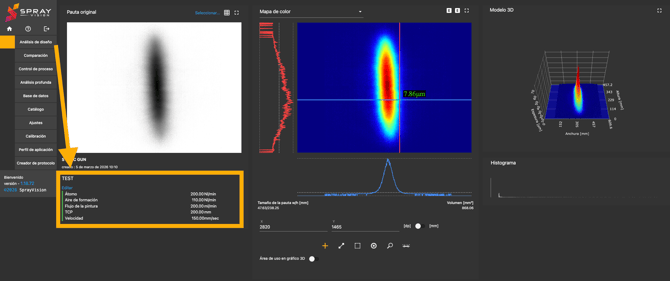
Una vez que los valores se asignan durante la captura de la imagen o desde la base de datos, pasan a estar disponibles en toda la aplicación.
Ejemplo de una vista individual
🔎 Resumen del artículo
Descripción general del módulo de perfil de aplicación
1. Lista de perfiles
-
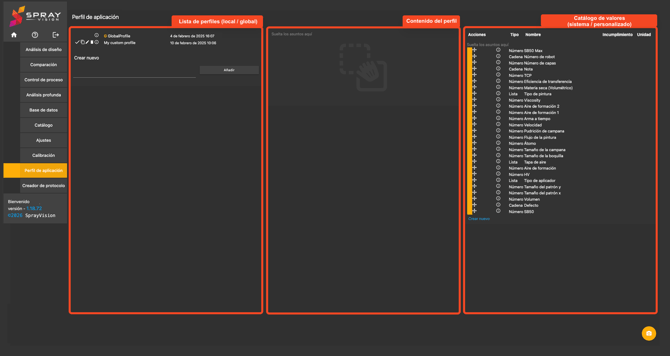
El panel izquierdo muestra una lista de perfiles de aplicación existentes.
-
Cada perfil puede ser (si tienes permisos suficientes): creado, editado, eliminado o duplicado.
-
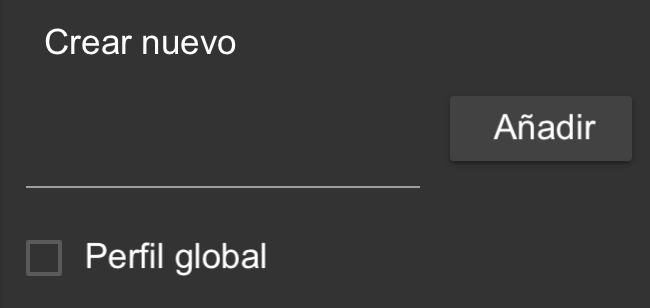
En la parte inferior de este panel, puedes crear un nuevo perfil introduciendo su nombre y haciendo clic en «Añadir». Aparecerá una ventana emergente en la que deberás asignar el departamento en el que se utilizará el perfil.

-
Si tienes permisos suficientes, puedes marcar el perfil como Global. En ese caso, se mostrará una G naranja junto al nombre del perfil y el perfil será visible y estará disponible para su uso en toda la empresa.
↑ Volver al inicio de la página
2. Contenido del perfil
Cuando se selecciona un perfil de la lista de la izquierda (abriéndolo con el icono de verificación), su contenido se muestra en el panel central.
Para añadir valores, arrastra y suelta los elementos desde la lista de la derecha.
Para editar el valor personalizado de un elemento, primero debes moverlo de nuevo al catálogo de valores en el lado derecho, editarlo y luego arrastrarlo nuevamente al contenido del perfil (lista central).
↑ Volver al inicio de la página
3. Catálogo de valores
El panel derecho contiene un catálogo de valores disponibles que pueden asignarse a la lista de perfiles actual.
-
Para asignar un valor, tómalo desde cualquier parte de la fila y arrástralo al panel central.
-
Una vez soltado, pasa a formar parte del perfil.
-
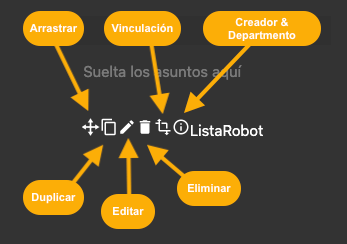
Puedes modificarlo utilizando el icono de lápiz.
-
Los valores definidos por el sistema están resaltados con un rectángulo naranja.
-
En la parte inferior del panel, puedes crear un valor personalizado haciendo clic en el botón «Crear nuevo».
4. Creación de un valor personalizado
Al hacer clic en el botón «Crear nuevo», se abre una ventana emergente donde puedes definir el tipo de valor y sus propiedades:
-
Número – para entradas numéricas (por ejemplo, presión, velocidad)
-
Texto – para entradas de texto (por ejemplo, ID de lote, nombre del operador)
-
Lista – para selecciones en un menú desplegable (por ejemplo, tipo de material, turno)
Una vez creado, el valor personalizado aparece en el catálogo y puede añadirse a cualquier perfil según sea necesario.
↑ Volver al inicio de la página
5. Uso
Puedes asignar un perfil de aplicación de varias maneras:
-
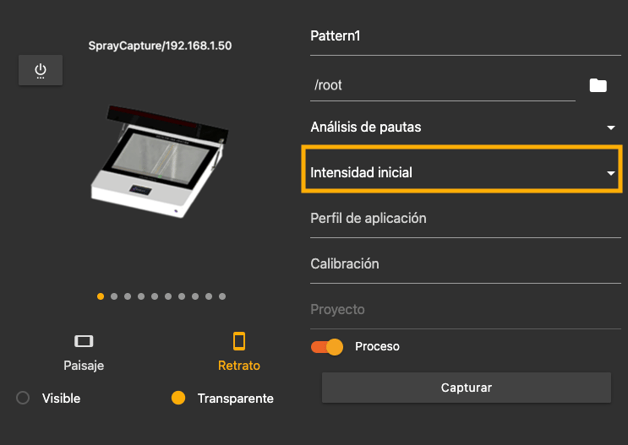
 Directamente durante la captura, a través del menú de captura; después de capturar, puedes rellenar los parámetros.
-
Al navegar por la base de datos mediante el menú de archivos del lado derecho.
-
Luego podrás ver los datos en los módulos Control de proceso, Análisis de diseño, Eficiencia de transferencia, Comparación, Base de datos y otros módulos.