
Control de proceso – Robots: ¿En qué puede ayudarle esta función?
Máxima aceleración del control de procesos mediante un diseño visual de robots/aplicadores, cada uno ya vinculado a un Estándar de referencia («Golden Standard») predefinido y a sus tolerancias. Esto permite una verificación rápida y sencilla del resultado de cada aplicador, accesible incluso para operadores no expertos.
-
Captura rápida de pautas de proceso sin necesidad de configurar parámetros de captura (la captura seguirá la configuración predefinida para el aplicador/robot seleccionado).
-
Carga rápida de pautas de proceso asociadas a aplicadores/robots específicos desde la base de datos.
-
Acceso inmediato a estadísticas relevantes para el aplicador/robot seleccionado.
-
Selección clara entre aplicadores/robots agrupados por área de uso (por ejemplo, cabina de imprimación, cabina de base, cabina de barniz, laboratorio 1, laboratorio 2, etc.).
En resumen, este módulo le permite:
-
Detectar posibles defectos en los aplicadores o en la pintura en una fase temprana.
-
Analizar el estado del aplicador a lo largo del tiempo mediante tecnología basada en datos.
-
Eliminar costes inesperados, reducir los desperdicios en la producción y mantener un nivel máximo de eficiencia productiva.
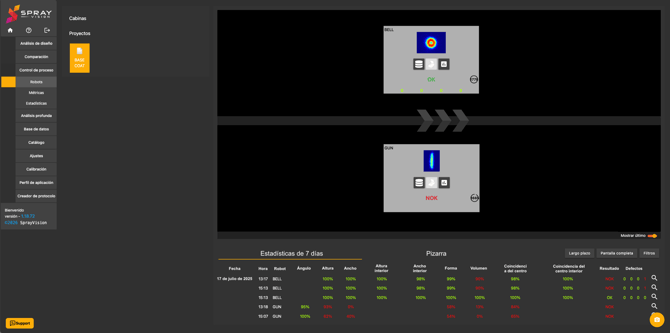
Ejemplo de diseño de cabina de robots
🔎 Resumen del artículo
¿Cómo crear su propio diseño?
Creación en tiempo real de un diseño básico de cabina de robots, paso a paso
Descripción del diseño y de las funciones
¿Cómo crear su propio diseño?
ℹ️ NOTA – Los cambios se guardan automáticamente durante el proceso de creación.
-
Cree tantos proyectos como necesite para las pautas de Estándar de referencia
Ruta: Menú → Control de procesos → Métricas → Gerente de proyectos
Puede utilizar un único Estándar de referencia universal con tolerancias más amplias para toda la cabina, o definir pautas de Estándar de referencia individuales para cada robot/aplicador.
Recomendamos ajustar con precisión la tolerancia y la sensibilidad de detección utilizando pautas recopiladas durante al menos un breve período de tiempo, con el fin de lograr una configuración adecuada y evitar falsos positivos o rechazos excesivos.
-
Cree su propio diseño que refleje la configuración real
Añada entidades que representen cada robot, aplicador u otro equipo relevante.
Ruta: Menú → Configuración → Cabinas → AñadirIconos como «rotación» o «atomizadores de pistola» están disponibles únicamente con fines ilustrativos y no afectan a la evaluación.
Asigne nombres significativos a las entidades para una mayor claridad.
-
Asignar la pauta de Estándar de referencia a cada entidad
Una vez asignadas, aparecerá una etiqueta verde «Valid», indicando que el Proyecto de Robot está listo para su uso.
Ruta: Menú → Configuración → Proyectos de robot → Crear proyecto - Ahora simplemente abra el diseño de robots.
Ruta: Menú → Control de procesos → Robots
Abra su proyecto y comience a capturar utilizando una unidad SprayCapture conectada, o inserte imágenes preparadas desde la base de datos; estas se evaluarán y registrarán en las estadísticas de forma inmediata.
Si se carga una pauta incorrecta, puede marcarla utilizando el botón «Made mistake». El resultado quedará señalado y podrá excluirse de las estadísticas.
Para ver la evaluación detallada, haga clic en un resultado OK o NOK para abrirlo en el módulo Control de procesos → Métricas.
Haga clic en el icono del gráfico para abrir una ventana emergente con las estadísticas.
↑ Volver al inicio de la página
Creación en tiempo real de un diseño básico de cabina de robots, paso a paso
Para ver el proceso paso a paso de creación de su propio diseño de cabina de robots, consulte el siguiente vídeo:
💡 CONSEJO – Para un acceso aún más rápido y una mejor visión general, añada el diseño de su cabina y las estadísticas a los widgets de la página de inicio. De este modo, no perderá los resultados más recientes basados en datos de su línea de recubrimiento justo después de iniciar sesión.
Descripción del diseño y de las funciones
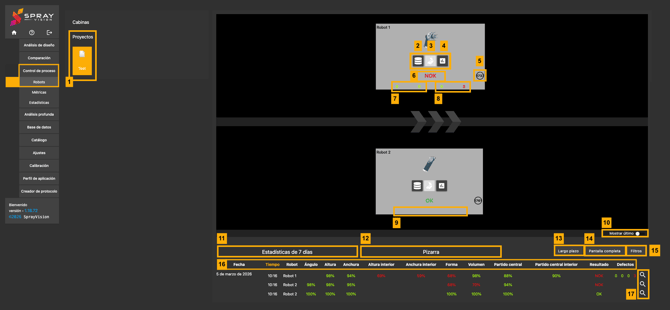
-
Área de selección de proyecto.
- Botón de base de datos: abre imágenes para compararlas con la pauta
de Estándar de referencia de su base de datos.
Esta acción activa automáticamente la evaluación y le devuelve el resultado. -
Botón de captura directa: captura rápidamente una muestra con la configuración utilizada en los ajustes predefinidos del Estándar de referencia (fuente de luz e intensidad).
Esta acción activa automáticamente la evaluación y le devuelve el resultado. - Estadísticas de resultados del proyecto: ordenadas por robots (abre una ventana modal).
- Botón «Error»: durante un intervalo de tiempo limitado puede activar el índice de error para filtrar, por ejemplo, un resultado incorrecto (la cuenta atrás comienza tras activarse la evaluación).
- Resultado OK/NOK de la muestra cargada: si mueve el cursor sobre el texto OK/NOK, se mostrarán los resultados en porcentaje (Coincidencia de volumen, Coincidencia de altura, Coincidencia de altura interior, Coincidencia de ancho, Coincidencia de ancho interior, Coincidencia de forma, Coincidencia de centro, Coincidencia de centro interior).
- Número de defectos de volumen: Estándar de referencia frente a pauta de proceso.
- Número de defectos SB50: Estándar de referencia frente a pauta de proceso.
- La vista previa de los defectos (7 y 8) no está disponible para pistolas de pulverización.
- Interruptor para la vista previa de la última pauta capturada: sustituye la ilustración de campana o pistola en la ventana de la entidad del robot.
- Vista de resultados de 7 días en formato tabla: ordenada según el detalle seleccionado por el usuario.
- Vista simple para obtener una visión rápida OK/NOK a lo largo del tiempo.
- Vista de resultados de 365 días en formato tabla: ordenada según el detalle seleccionado por el usuario (igual que el punto 11, pero mostrada en una ventana modal).
- Visualización de los resultados de 7 días en una nueva ventana: posibilidad de mostrar los resultados del taller de pintura en otra pantalla. La actualización automática continúa activa.
- Filtro para un valor específico (<, >, =) — por ejemplo, cuando desee comprobar los casos de Coincidencia de volumen por debajo de un valor exacto o realizar cualquier otra verificación.
-
Al seleccionar un elemento, puede ordenar los resultados mostrados.
- Acceso directo a la comparación directa en la función Métricas.
Si necesita cualquier aclaración adicional, experimenta un comportamiento inesperado o desea asistencia con partes específicas del flujo de trabajo, no dude en ponerse en contacto con nuestro equipo de soporte en helpdesk@sprayvision.com. Estamos a su disposición para ayudarle y garantizar que su experiencia con SprayVision sea lo más fluida y eficaz posible.