🔎 Resumen del artículo
-
Selección del espectro de luz y del nivel de intensidad
1.1 Espectro luminoso
1.2 Intensidad de la luz
1.3 Ejemplo de nivel de intensidad -
Recorte de la lámina de calibración
2.1 Nivel de intensidad para la calibración
2.2 Recorte de la lámina de calibración – Editor
1. Selección del espectro de luz y del nivel de intensidad
1.1 Espectro luminoso
La unidad Mk.2 dispone de tres fuentes de luz:
-
Visible: luz visible utilizada para la mayoría de las pinturas base.
-
Revistimiento transparente («clearcoat»): luz UV utilizada para pinturas con poca o ninguna pigmentación, principalmente barnices transparentes.
-
Infrarrojo (IR): la luz infrarroja se utiliza para pinturas con alta pigmentación y gran capacidad de bloqueo de luz, principalmente imprimaciones o cualquier pintura que no sea visible con la configuración «base coat» de la unidad.
.png?width=670&height=473&name=CAPTURE%20SPANISH%20(kopie).png)
1.2 Intensidad de la luz
Después de elegir la fuente de luz adecuada, debemos configurar la intensidad correcta.
Hay 6 niveles de intensidad para cada fuente de luz:
-
Inicial
-
Intensidad 2
-
Intensidad 3
-
Intensidad 4
-
Intensidad 5
-
Intensidad 6
-
HDR (combinación de Intensidad inicial e Intensidad 6)
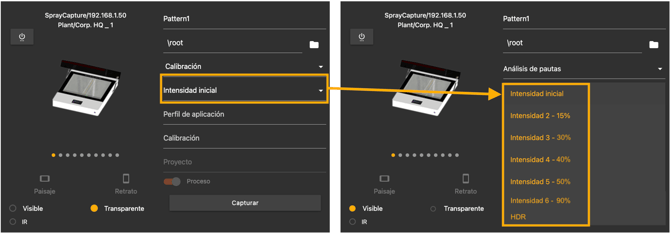
Para cada nivel de intensidad, se aplica más potencia a la fuente de luz, lo que garantiza una mejor penetración de la luz a través de la capa de pintura y, por lo tanto, la visibilidad de espesores de pintura mayores.
Ten en cuenta que aumentar el nivel de intensidad incrementará el espesor máximo visible; sin embargo, los espesores más bajos no podrán analizarse, ya que la potencia de la luz puede ser demasiado alta para esos espesores reducidos.
HDR es la combinación de dos imágenes: intensidad inicial e intensidad 6. Se utiliza cuando necesitamos emplear un nivel de intensidad más alto para visualizar espesores mayores, manteniendo al mismo tiempo la posibilidad de analizar espesores más bajos.
Para la primera captura, siempre seleccionamos la intensidad inicial, que es el ajuste más bajo, y evaluamos la imagen capturada.
Si podemos ver todo el rango de espesores deseados, mantenemos este nivel de configuración. Si hay áreas donde el espesor no es visible, seleccionamos el siguiente nivel de intensidad y continuamos hasta que toda la imagen sea completamente analizable, es decir, cuando todos los niveles de espesor necesarios sean visibles para la unidad.
1.3 Ejemplo de nivel de intensidad
Para elegir la intensidad de luz correcta, debemos poder evaluar toda la imagen.
Esto significa que la intensidad máxima debe ser inferior a 1.
Revistimiento transparente – Intensidad 4
En este caso, el ajuste de intensidad 4 es claramente demasiado bajo, ya que la mayor parte de la imagen aparece en rojo oscuro, lo que indica una intensidad de luz de 1, es decir, el espesor de la pintura no es visible.
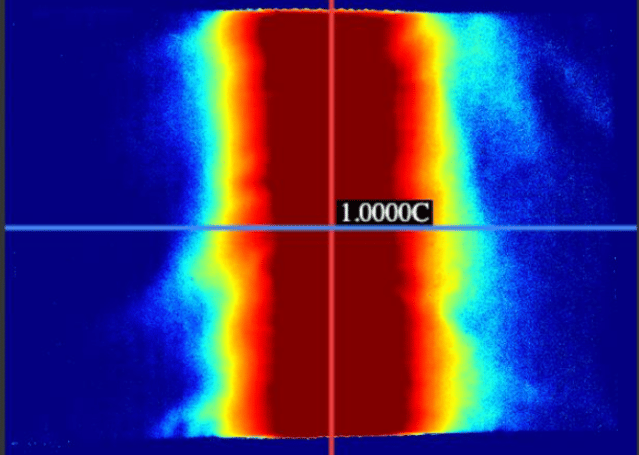
Revistimiento transparente – Intensidad 5
Con la intensidad ajustada a 5, la visibilidad es mucho mejor, pero en algunas zonas de la imagen la intensidad está en 1 o muy cerca de 1. Esto indica que la mayor parte de la imagen es analizable, pero en algunas áreas la capa de pintura es demasiado gruesa para este ajuste.
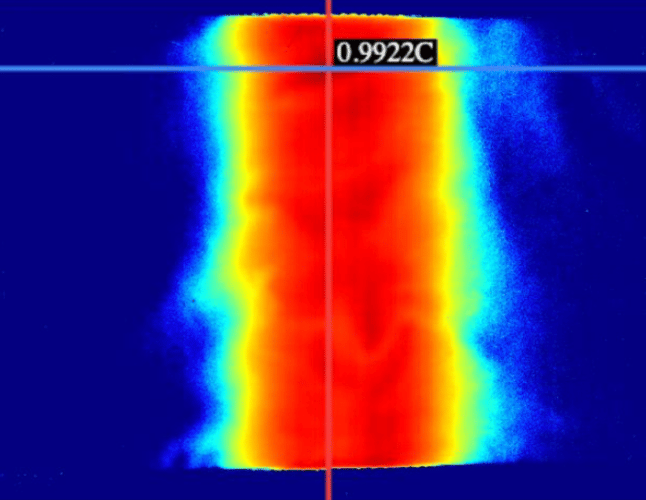
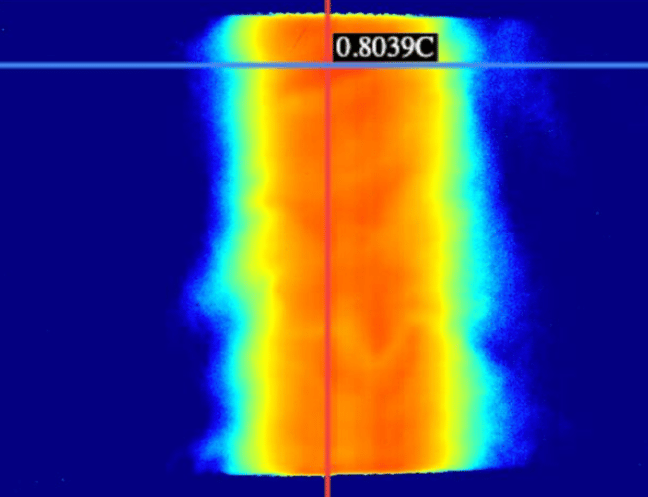
Revistimiento transparente – Intensidad 6
Con la intensidad 6, toda la imagen es completamente visible, con una intensidad máxima alrededor de 0.8, lo que proporciona el mejor resultado, ya que todo el espectro de espesores es completamente visible.
↑ Volver al inicio de la página
2. Recorte de la lámina de calibración
Para fines de calibración, SprayVision utiliza láminas de calibración especiales con marcadores impresos, que se utilizan para el recorte automático necesario para el procesamiento posterior en el software.
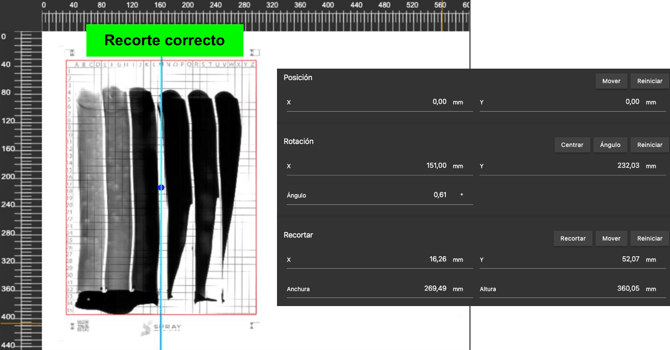
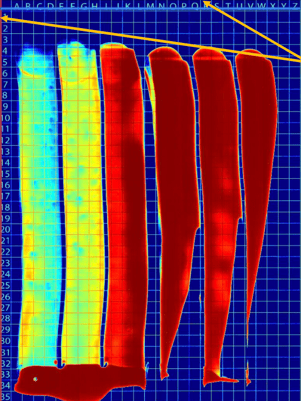 En la imagen puedes ver el recorte óptimo de la lámina: el área recortada se encuentra en el borde alrededor de los números en el lado izquierdo de la lámina y alrededor de las letras en la parte superior de la lámina.
Este recorte exacto es necesario para la detección correcta de la posición de las celdas, lo cual se utiliza para realizar mediciones de calibración precisas.
2.1 Nivel de intensidad para la calibración
Para fines de demostración, utilizaremos la imagen a continuación para evaluar si la intensidad inicial es suficiente para nuestra aplicación.
A partir de la ficha técnica de la pintura y de los resultados de producción, sabemos que el espesor aplicado para este tipo de pintura es de 30 µm.
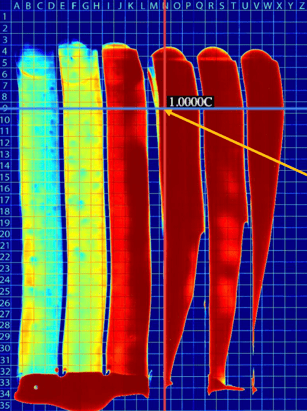 Para la calibración de pintura con SprayVision, siempre es mejor medir al menos un +10 % más de espesor de pintura que el estándar aplicado. En este caso, el espesor deseado para esta calibración es de 33 µm.
Utilizamos una sonda ferromagnética calibrada para localizar dónde se encuentra este espesor de recubrimiento de 33 µm en la lámina.
En nuestro caso, el espesor de 33 µm se encuentra en la celda con posición “N9”, marcada con la flecha.
En esta posición, la intensidad de luz es “1.0000C”, lo que significa que el espesor no es visible con esta configuración de intensidad de luz.
Para calibrar a 33 µm, debemos aumentar la intensidad de la luz hasta que la posición “N9” sea visible.
Esto significa que la intensidad de luz debe ser inferior a 1, lo que indica que la luz puede penetrar la capa de pintura y, por lo tanto, puede calibrarse correctamente.
2.2 Recorte de la lámina de calibración – Editor
En nuestro caso, el nivel de intensidad requerido fue 5 para poder ver el espesor deseado de 33 µm.
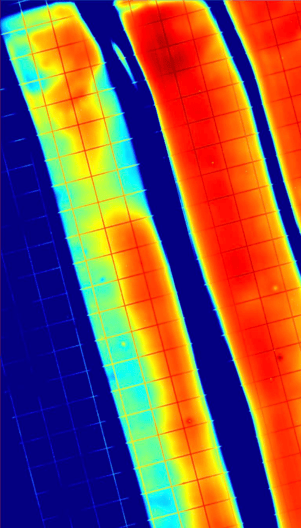 Como explicamos al comienzo de este capítulo, nuestro software utiliza la función de recorte automático para la lámina de calibración, con el fin de detectar correctamente la posición de las celdas.
Al aumentar la intensidad de la luz, las marcas de tinta en la lámina de calibración dejan de ser visibles, porque la luz es demasiado fuerte y las marcas impresas en la lámina ya no pueden verse.
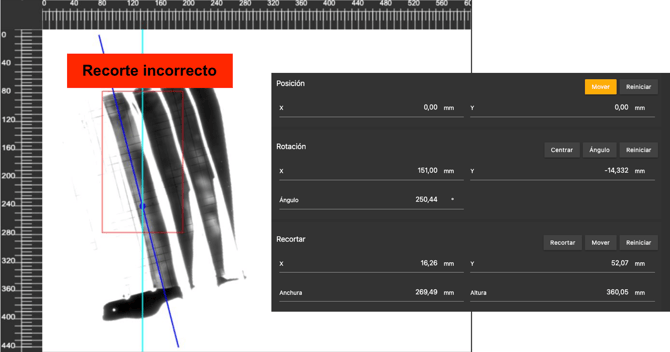
Como resultado, el software no puede recortar la lámina correctamente, y la imagen de la izquierda se muestra con un recorte incorrecto, lo cual no es utilizable para el procedimiento de calibración.
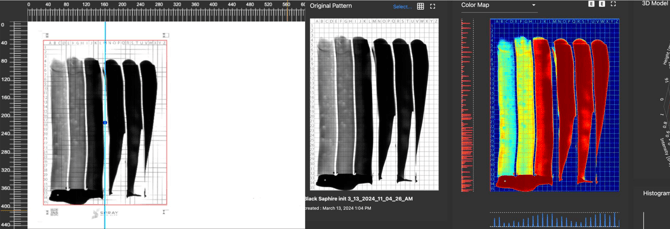
Si abrimos en el editor la imagen capturada con intensidad inicial y recorte correcto, podemos ver el recorte resaltado con líneas rojas, junto con los ajustes directos para el área recortada y la corrección del ángulo.
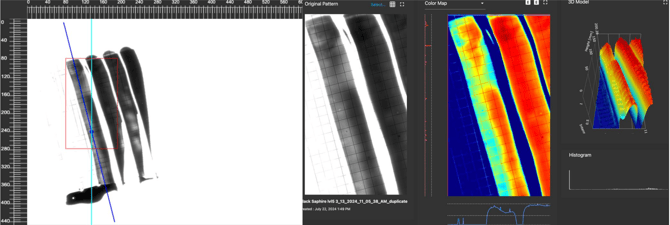
Con la intensidad 5, podemos ver que el área recortada no está configurada correctamente. Solo aparece una parte de la lámina de calibración dentro del área recortada y el ajuste del ángulo también está configurado de forma incorrecta.
Capa base – intensidad inicial
Capa base – intensidad 5
Para obtener el recorte correcto con el nivel de intensidad 5, debemos abrir en el editor la imagen tomada con intensidad inicial y hacer clic en «Añadir a favoritos».
Esta opción guardará la configuración del recorte – incluyendo el ajuste del ángulo y el área recortada – con el mismo nombre que la imagen en la base de datos.
En el módulo antiguo del Editor de pautas, puedes guardar tus Favoritos de la siguiente manera:
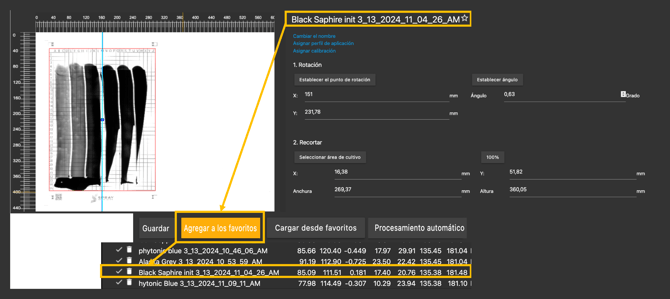
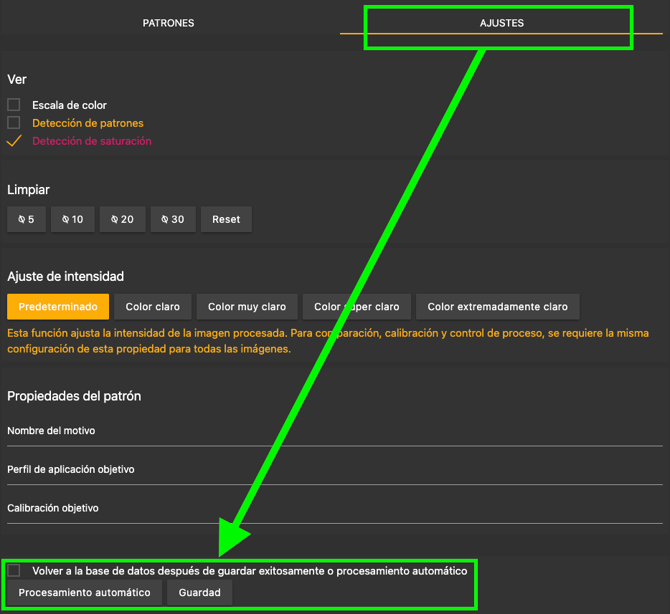
Si prefieres utilizar el Nuevo editor de pautas, puedes guardar el nuevo recorte en Favoritos mediante el icono con forma de corazón.
Sin embargo, primero debes cambiar a la pestaña «Ajustes» y guardar el recorte recién seleccionado. Después de hacerlo, el icono del corazón estará disponible para guardar el nuevo favorito.

Abre la imagen capturada con intensidad 5 en el editor y haz clic en «Cargar desde favoritos».
Selecciona la configuración guardada de la imagen tomada con intensidad inicial.
No muevas la lámina dentro de la unidad durante la captura en todas las intensidades. Esto garantiza que el recorte sea consistente.
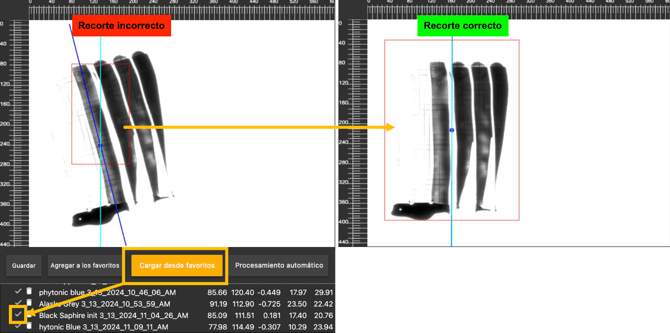
En el Nuevo editor de pautas, puedes cargar tus Favoritos mediante el icono «Cargar procesamiento desde favoritos».