
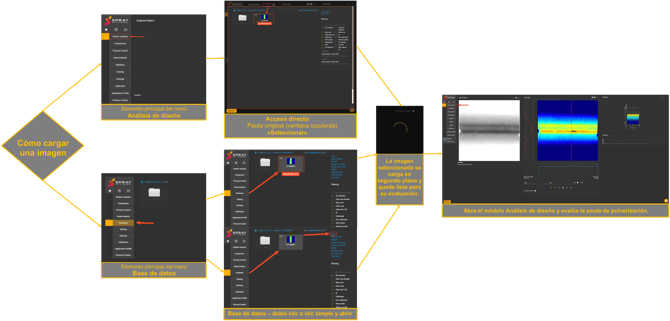
Existen dos formas de abrir una imagen en el módulo Análisis de diseño. Puede seleccionar la imagen directamente desde el propio módulo Análisis de diseño o bien hacer doble clic en la imagen deseada en el módulo Base de datos y, como siguiente paso, cambiar al Análisis de diseño.
El procedimiento de apertura queda a su elección. A continuación, se muestra una infografía del proceso de apertura de la imagen:
🔎 Resumen del artículo
Pattern de diseño – Módulo
Este módulo proporciona herramientas para el análisis rápido de las pautas capturadas, tales como:
-
Medición de las dimensiones de la pauta
-
Medición del volumen de la pauta
-
Medición del espesor de la capa seca aplicada sobre una lámina, en sección transversal, punto por punto o dentro de un área definida por el usuario
-
Medición de recortes SB50 y de cinta Kapton
-
Histograma de intensidad
-
Exportación de los datos de espesor medidos
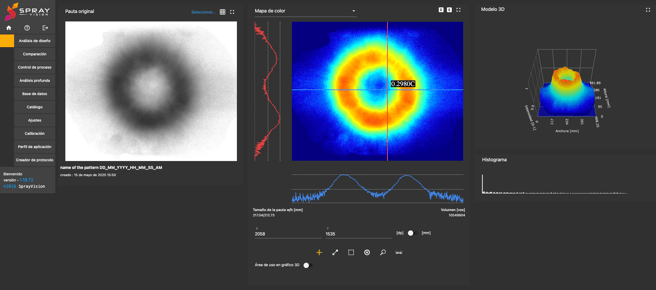
Pauta original
- Facilita la comprensión de los detalles de la imagen original.
- La imagen original se captura en escala de grises.
- Muestra el nombre de la imagen y la marca temporal de la captura.
- Acceso directo a la entrada en la base de datos.
-
Muestra la detección automática de los límites de la pauta de pulverización, que sirve como base para el cálculo de las dimensiones de la pauta mostradas.
-
Modo de pantalla completa para una mejor inspección de la imagen original y la detección de posibles defectos.
Para un análisis muy detallado de las gotas, se recomienda el módulo
Análisis profunda.
Mapa de color
La imagen original se convierte en un mapa de color (para facilitar la identificación del espesor en la capa de la pauta).
Las mediciones pueden realizarse en cualquier punto de la pauta.
- Opción de pantalla completa para un análisis detallado de la pauta.
El mapa de color representa la intensidad detectada por el sensor, expresada en el rango 0–1C*:
-
Cuando se aplica la calibración, los valores se expresan en [μm].
-
0C = intensidad máxima, sombreado mínimo (azul oscuro).
-
1C = intensidad mínima, sombreado máximo (rojo oscuro).
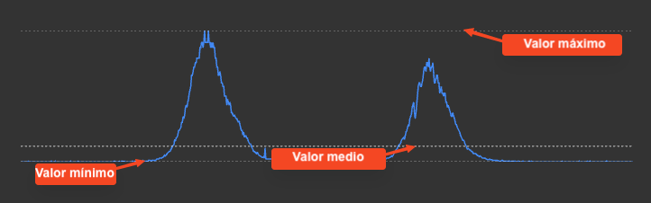
Visualización de los valores medidos a lo largo de los ejes X e Y (curvas roja y azul):
-
El centro de los ejes puede colocarse en cualquier punto.
-
Los valores individuales pueden consultarse situando el cursor sobre la curva.
- Puede ampliar partes de la curva seleccionando un área (arrastrando con el botón izquierdo del ratón) o restablecer la vista reposicionando el centro del eje.
Tamaño de la pauta (w/h = ancho/alto) [mm]
- Ancho y alto área – detectada automáticamente.
La detección funciona correctamente únicamente si la pauta es claramente visible. Para una detección precisa se requiere una presencia suficiente de tonos gris oscuro; todo lo que quede fuera del umbral se ignora.
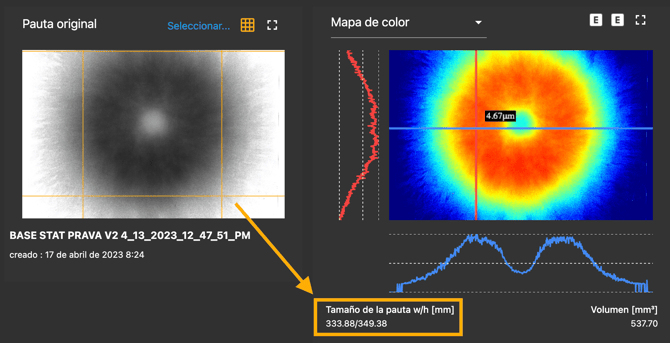
El umbral está predefinido en el sistema (hardcoded).
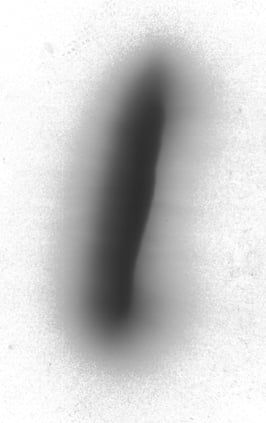
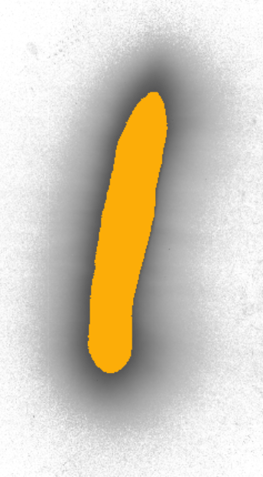
El área de la pauta detectada automáticamente puede mostrarse en el Editor de pautas para facilitar su comprensión.
Volumen
-
Las unidades [vox] se muestran antes de aplicar la calibración. Los «vóxeles» son píxeles que superan el umbral de escala de grises definido anteriormente. Tras la calibración, las unidades se convierten a mm³.
-
Las unidades [mm³] se muestran cuando se asigna una calibración.
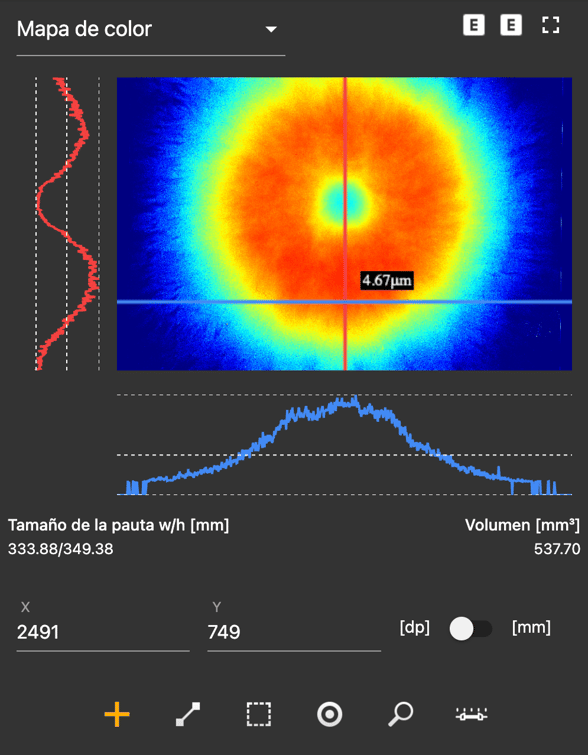
Coordenadas del cursor en el centro de los ejes X, Y expresadas en [dp] o [mm]
- 0,0 se encuentra en la esquina inferior izquierda.
- dp = unidad de píxeles de densidad, con 0,0 también en la esquina inferior izquierda.
 Enable / Disable Cross
-
Haga clic en el área de la imagen para anclar la zona de medición. Haga clic de nuevo para liberar el anclaje.
-
Herramienta para medir en un punto y a lo largo de secciones transversales X e Y (mide la intensidad de luz capturada/el espesor de la capa seca aplicada sobre la lámina).
 Dibujar línea
- Herramienta de medición para dibujar una línea/segmento (clic izquierdo y arrastrar).
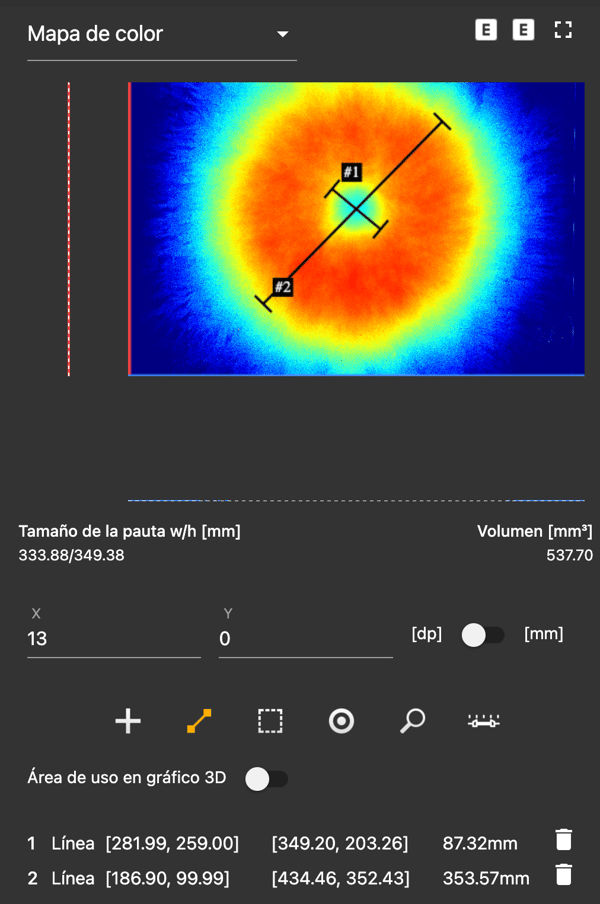
Example:

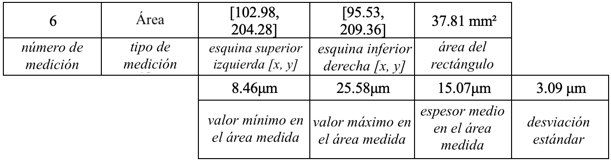
 Examinar el área
- Herramienta de medición mediante dibujo de rectángulo (clic izquierdo y arrastrar).
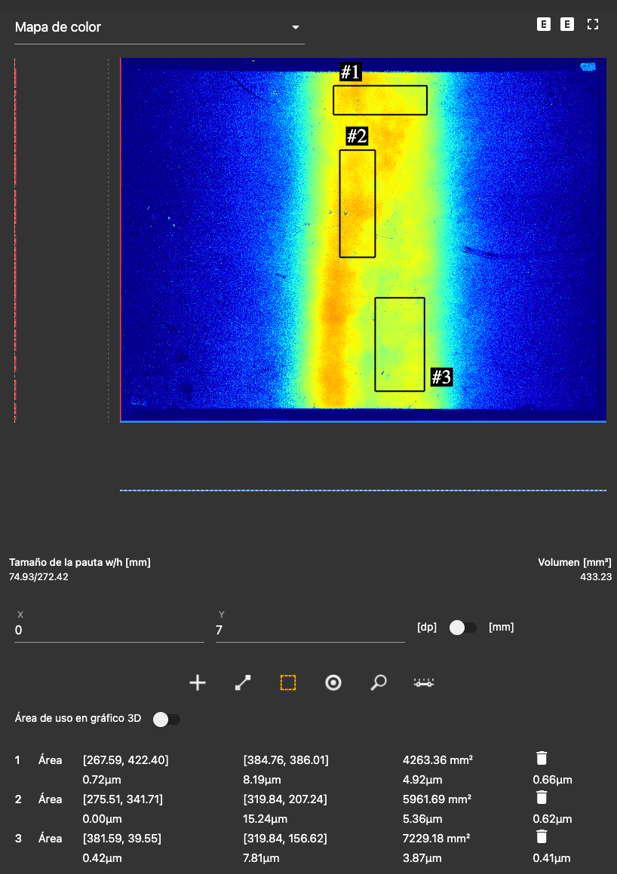
Example:
 Examinar diámetro
- Herramienta especializada para medir las dimensiones de la salida de la campana.
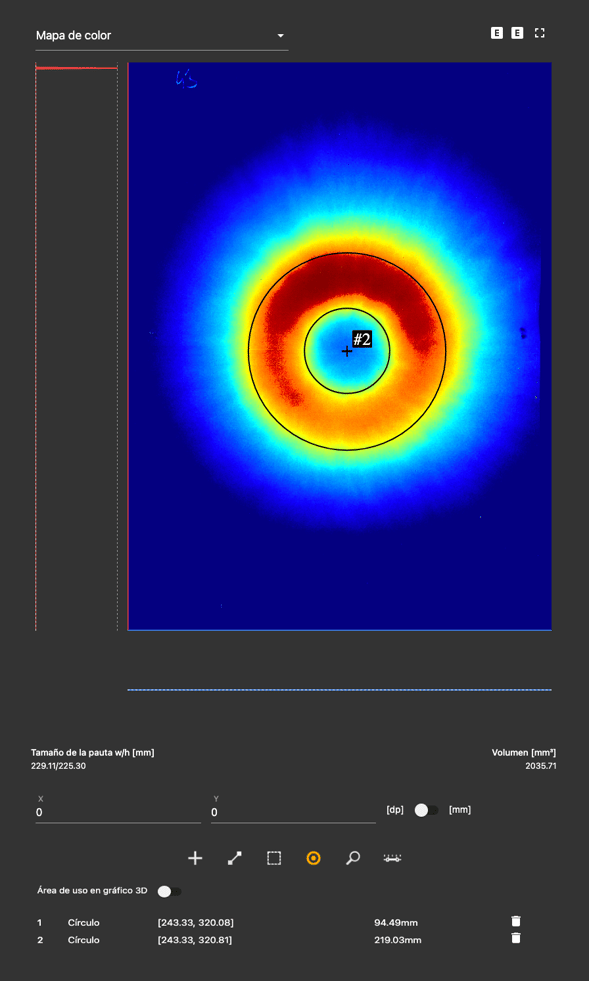
Example:

 Zoom
Zoom
-
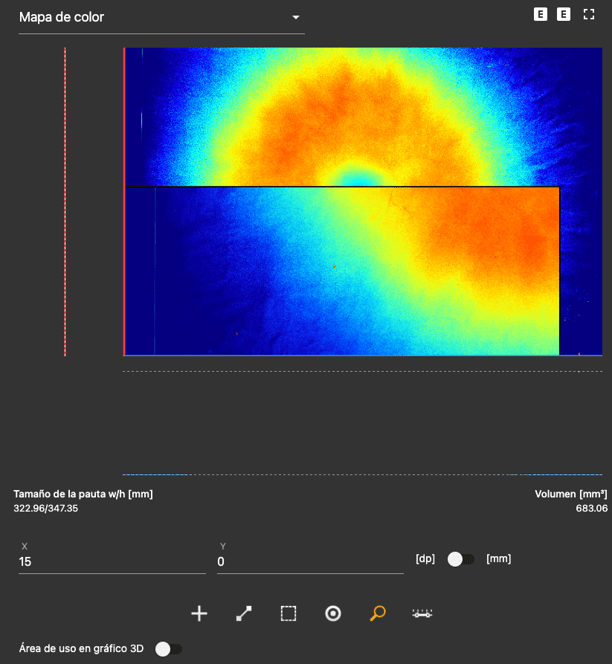
Al hacer clic en un área del Mapa de color, se genera una ventana ampliada para una inspección más detallada y la medición del espesor.
 Configuración de color
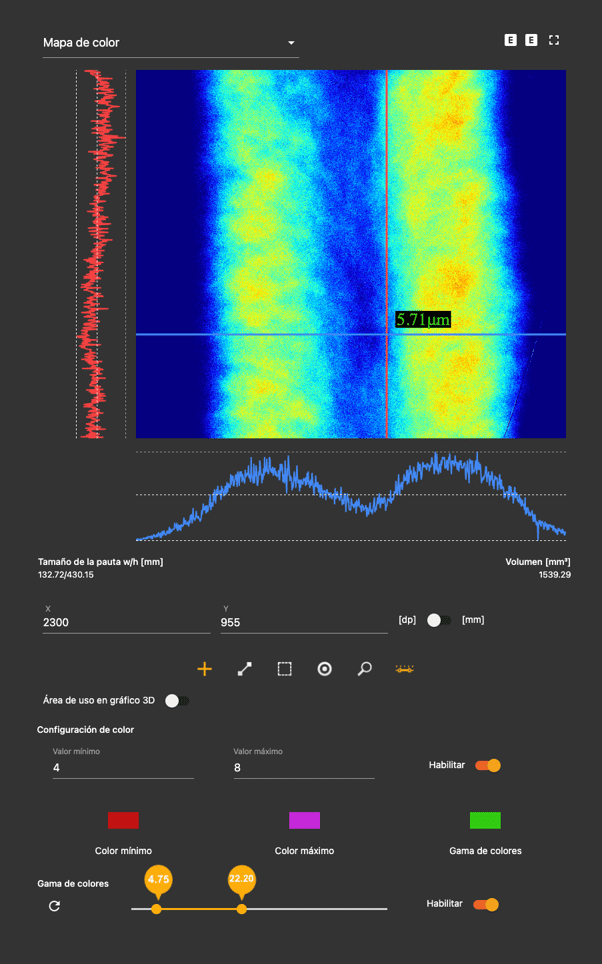
- Configuración del rango de color: ajusta el intervalo utilizado para colorear los valores de espesor junto al cursor.
- Ajuste de la Gama de colores: active la función con el interruptor, ajuste el rango y haga clic en el icono de actualización (flecha circular). La escala de colores se volverá a calcular.
 Usar área en el gráfico 3D
-
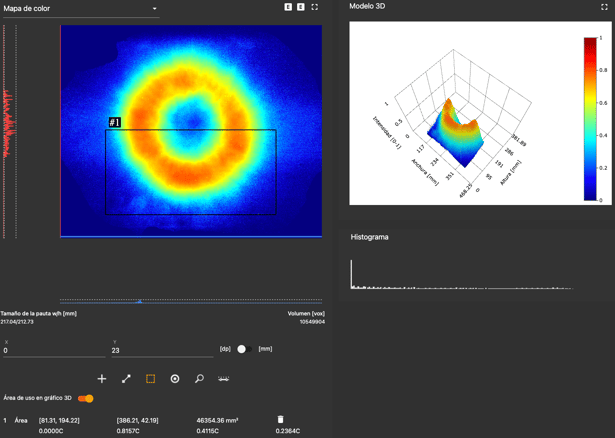
El área seleccionada (Examinar área) se muestra en 3D cuando activa el interruptor «Usar área en el gráfico 3D».
↑ Volver al inicio de la página
Modelo 3D
Un modelo 3D de la capa aplicada ayuda a comprender mejor las características detalladas de la forma de una capa irregular.
-
El modelo puede girarse para un análisis más detallado.
-
El gráfico puede exportarse como archivo .png. Para crear informes, utilice el módulo Creador de protocolo, diseñado específicamente para este propósito.
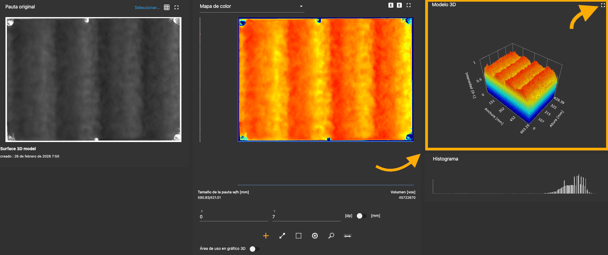
Si necesitamos centrarnos en un rango específico de espesor de la pauta, podemos ajustar la apariencia del modelo.
Cómo realizar el ajuste:
-
Vaya a la ventana emergente en pantalla completa y desplace la barra deslizante hasta el rango requerido.
-
También puede ocultar la cuadrícula, mostrar la barra de leyenda con el rango de colores y otras opciones adicionales.
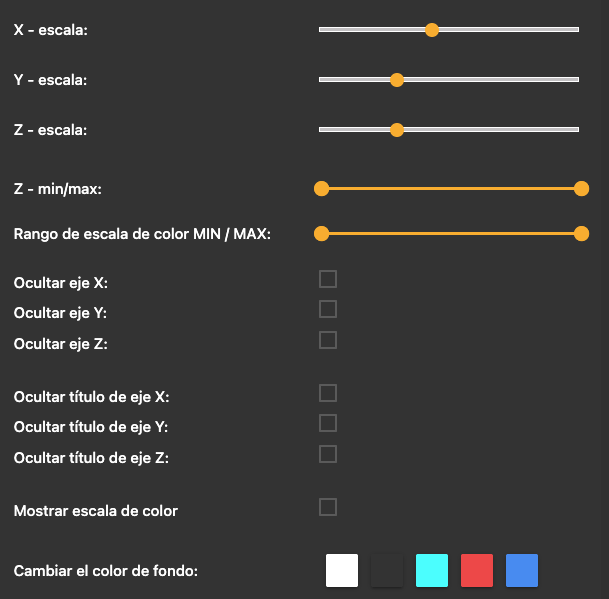
Tras el ajuste:
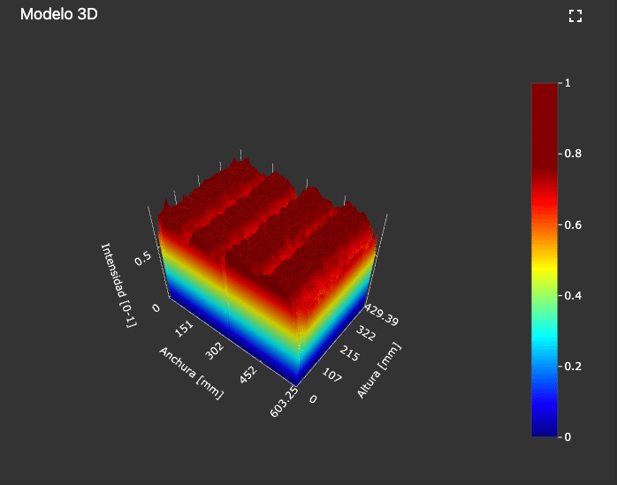
↑ Volver al inicio de la página
Métricas de SB50
Además del Mapa de color, el módulo Pattern de diseño también le permite utilizar la métrica SB50 para analizar las imágenes capturadas.
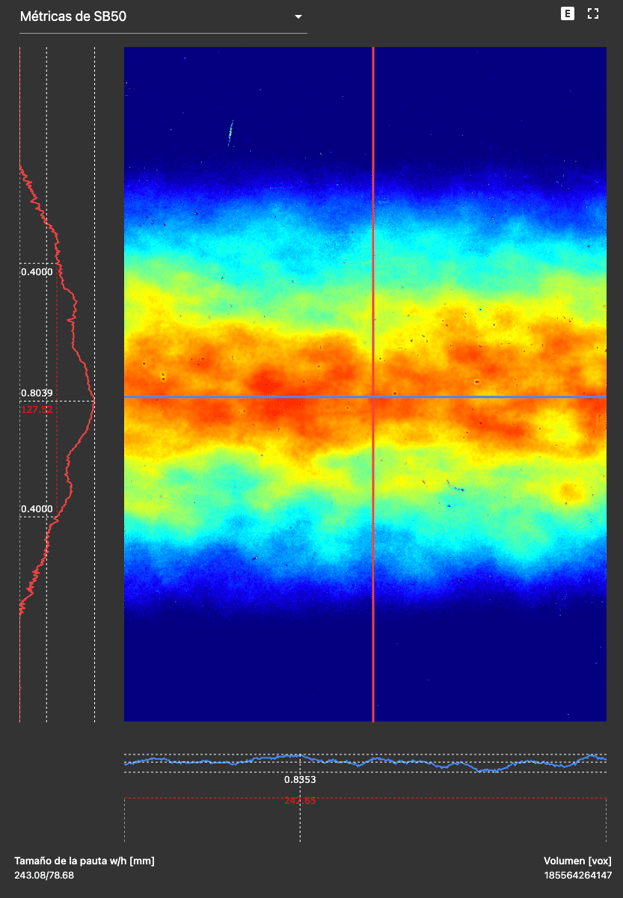
Puede utilizar varias herramientas para medir la parte efectiva de la pauta dinámica:
 Corte SB50
Medición a lo largo de una sección transversal de una única fila/columna de píxeles.
-
Herramienta útil al analizar la parte más pequeña posible de la pauta.
- Haga clic en el área de la imagen para anclar la zona de medición. Haga clic de nuevo para liberar el anclaje.
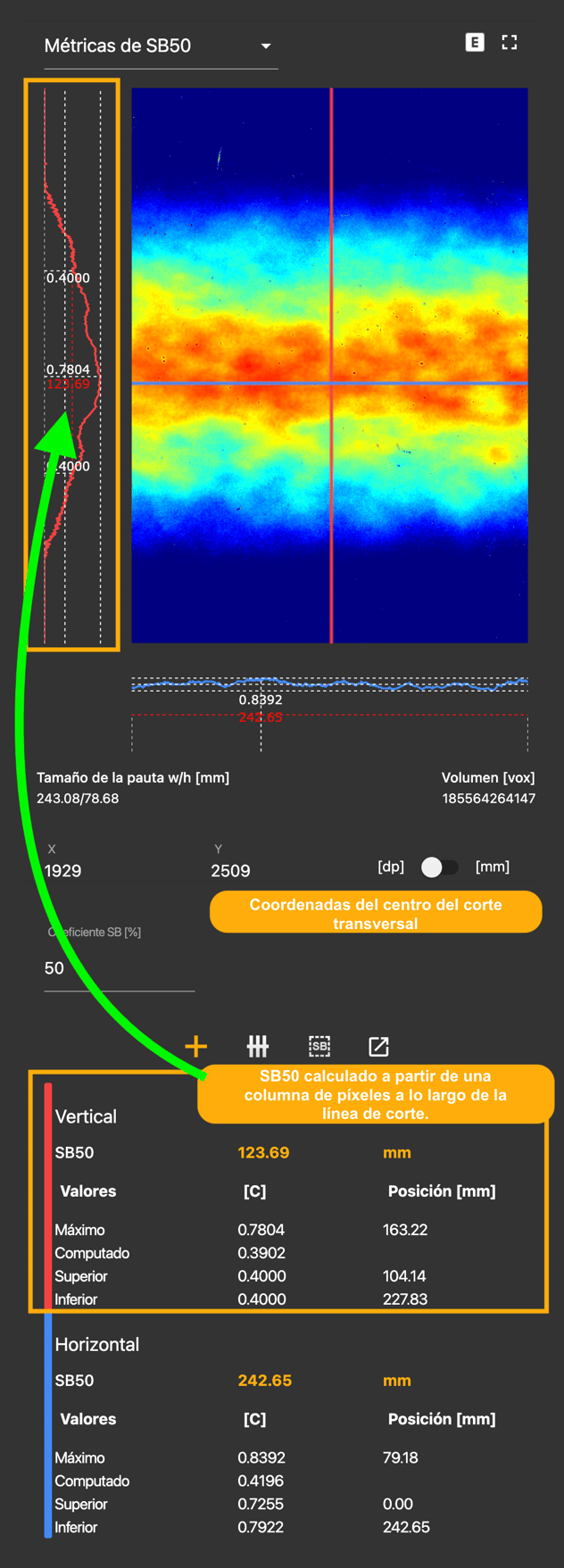
 Corte múltiple SB50
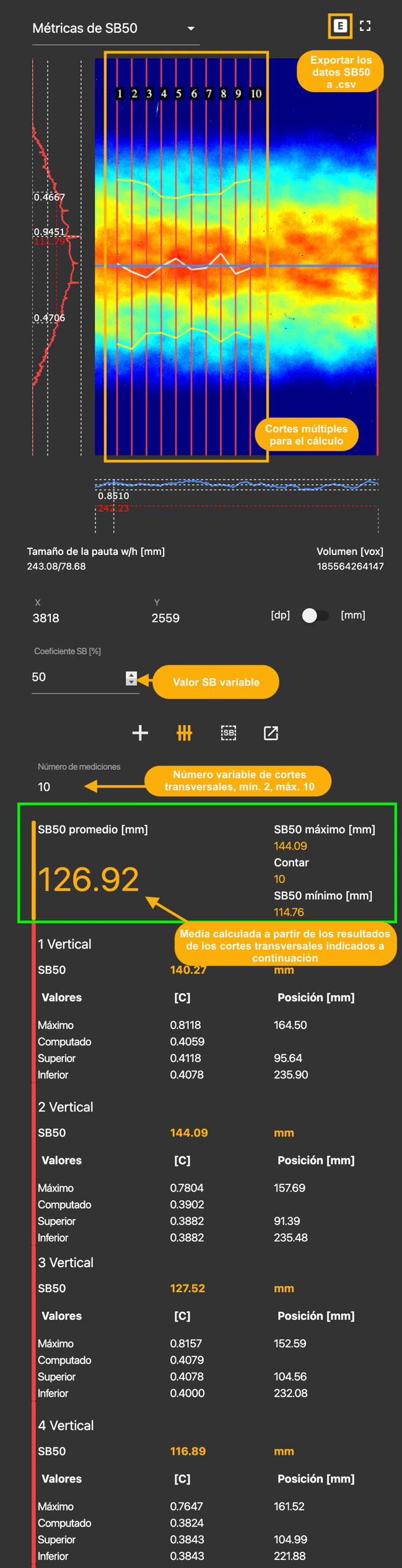
Medición a lo largo de una sección transversal de 2 a 10 filas/columnas de píxeles.
Similar a la herramienta CUT SB50. La medición se realiza mediante clic y arrastre en la posición y dirección deseadas. Tras seleccionar el área de medición, puede ajustar el número de cortes dentro de ella.
-
La función devuelve las mediciones individuales, así como el cálculo final.
- La línea blanca en el área indica el punto central de espesor máximo.
El contorno amarillo indica los puntos del 50 % en los bordes del área efectiva.
 Área SB50
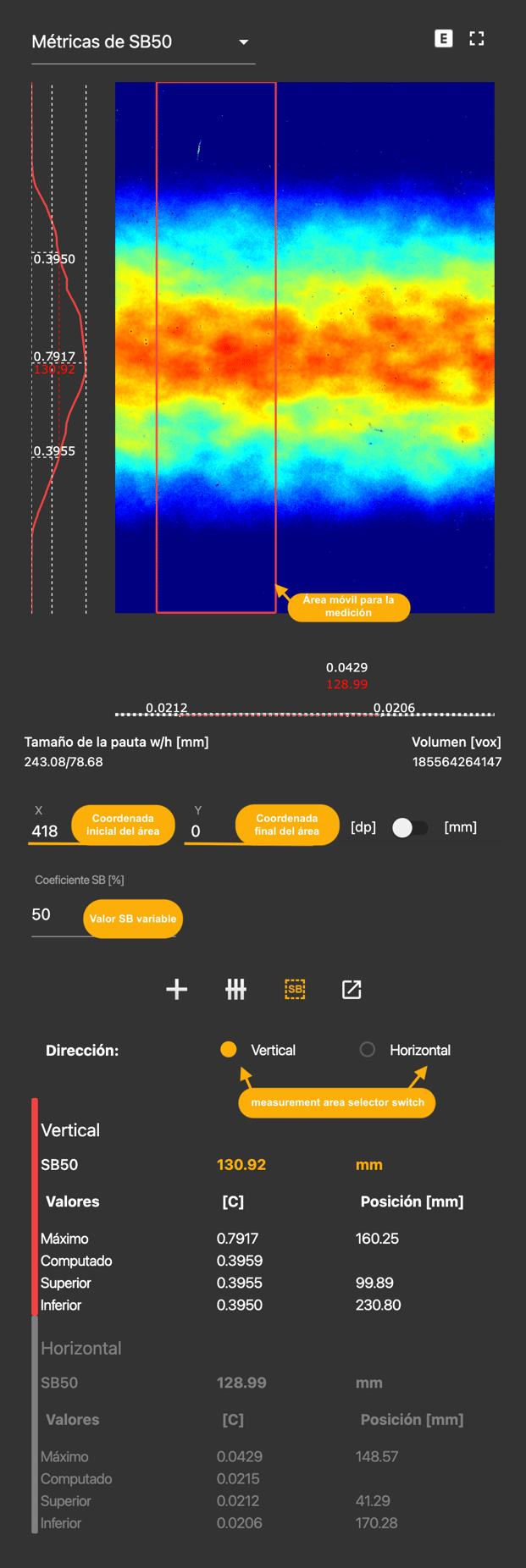
Medición del valor medio de SB50 dentro de un área seleccionada, calculado para cada fila individual de píxeles.
Es la herramienta más utilizada para medir SB50, ya que el valor SB se mide en cada fila de píxeles dentro del área seleccionada y posteriormente se promedia. Esto garantiza una curva suave sin fluctuaciones extremas provocadas, por ejemplo, por suciedad o inconsistencias en el área seleccionada.
-
Oriente siempre el rectángulo de modo que quede perpendicular a la dirección de la pauta dinámica. A continuación, arrastre el rectángulo sobre la imagen para seleccionar el punto más adecuado para la medición.
-
La coordenada X indica el punto inicial del lado izquierdo del rectángulo vertical.
-
La coordenada Y indica el punto inicial del lado inferior del rectángulo horizontal.
 Solapamiento SB
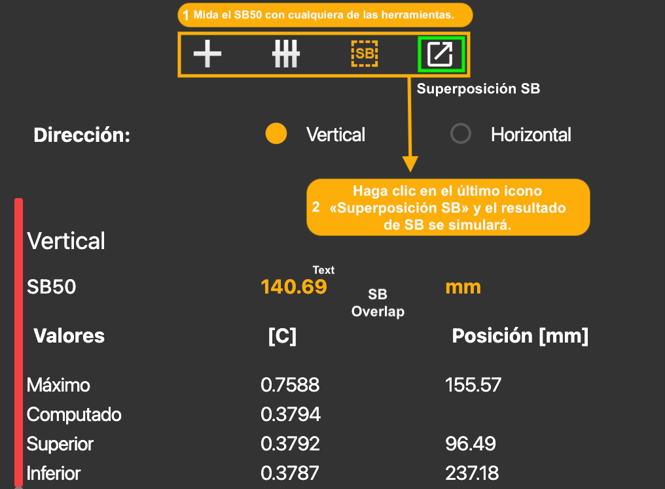
Simulación del solapamiento con parámetros personalizables.
-
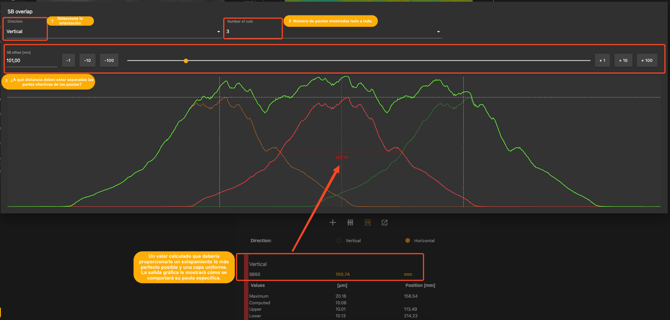
Al hacer clic en el icono, se abre una ventana emergente.
-
Para simular el solapamiento SB de la pauta, realice una medición utilizando una de las herramientas. El gráfico de espesor se transferirá entonces a la ventana emergente, donde podrá simular el solapamiento en función de los parámetros ajustables.
-
Valor SB calculado que debería proporcionarle un solapamiento perfecto y una capa uniforme. La salida gráfica le mostrará cómo se comportará su pauta específica con el valor SB seleccionado.
↑ Volver al inicio de la página
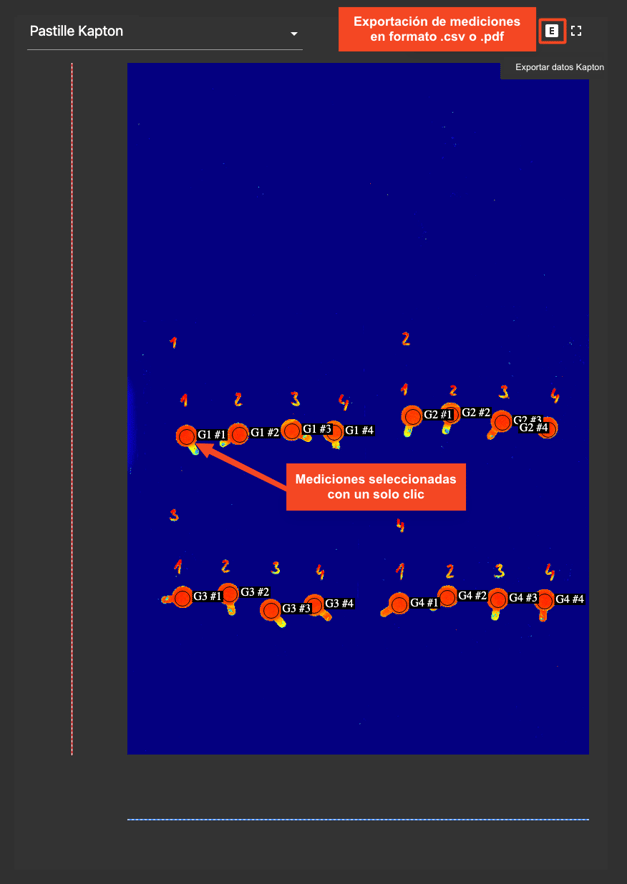
Cinta de kapton
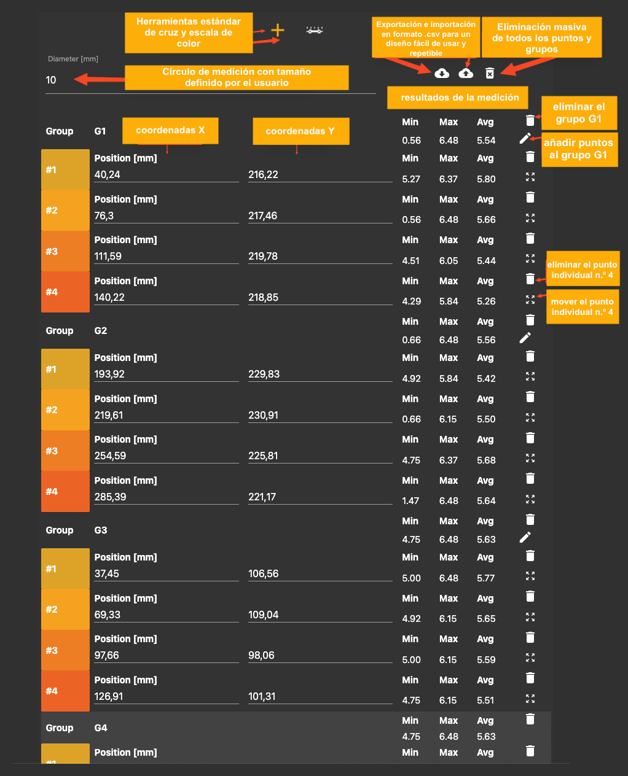
La tercera opción en la vista Pattern de diseño es la cinta Kapton. Este módulo está destinado a la medición rápida de recortes de Kapton (o pequeñas áreas circulares en cualquier capa).
-
Exportación e importación en formato .csv para un diseño fácil de usar y repetible (botones con iconos de nube).
- Los usuarios pueden introducir nombres de grupo personalizados, definir posiciones precisas de los puntos de medición y guardar todo el diseño para su uso posterior.
↑ Volver al inicio de la página
Si necesita cualquier aclaración adicional, experimenta un comportamiento inesperado o desea asistencia con partes específicas del flujo de trabajo, no dude en ponerse en contacto con nuestro equipo de soporte en helpdesk@sprayvision.com.
Estamos a su disposición para ayudarle y garantizar que su experiencia con SprayVision sea lo más fluida y eficaz posible.